組織メールアドレス管理システムマニュアル
はじめに
組織メールアドレスの管理はウェブアプリで行います。 旧管理システムでは「配布リスト」のみ設定できましたが、今回のシステムでは「共有メールボックス」の設定もできるようになりました。 配布リストと共有メールボックスは、どちらも組織ドメインのメールアドレスとして作成できますが、機能が異なります。
- 配布リスト
- このアドレスに届いたメールを全学基本メールアドレスや学外のメールアドレスに転送する
- このアドレスに届いたメールをメーリングリストのように複数のメールアドレスに転送する(メールヘッダの書き換え等はできない)
- 共有メールボックス
- メンバーとして登録した全学基本メールユーザーが共同でアクセスでき、メールの送受信・保存ができる特殊なメールボックス (@jimu のメールと同様の仕組み)
- 共有メールボックスは全学基本メールのアカウントに対しアクセス許可を出す仕組みなので、アカウントのない外部の人と共有することはできません。
- 共有メールボックスの同時アクセス数は25人程度までに留めてください。多すぎるとアクセスが不安定になります。
- 共有メールボックスの容量は 50GB です。
- メンバーとして登録した全学基本メールユーザーが共同でアクセスでき、メールの送受信・保存ができる特殊なメールボックス (@jimu のメールと同様の仕組み)
ログイン
下記URLにアクセスし、「LOG IN」をクリックしてMicrosoft 365と同様の手順でSSO-KIDでログインします。利用しているブラウザでMicrosoft 365にサインイン済の場合は「LOG IN」をクリックするだけでログイン状態になります。
https://submail.iii.kyushu-u.ac.jp/

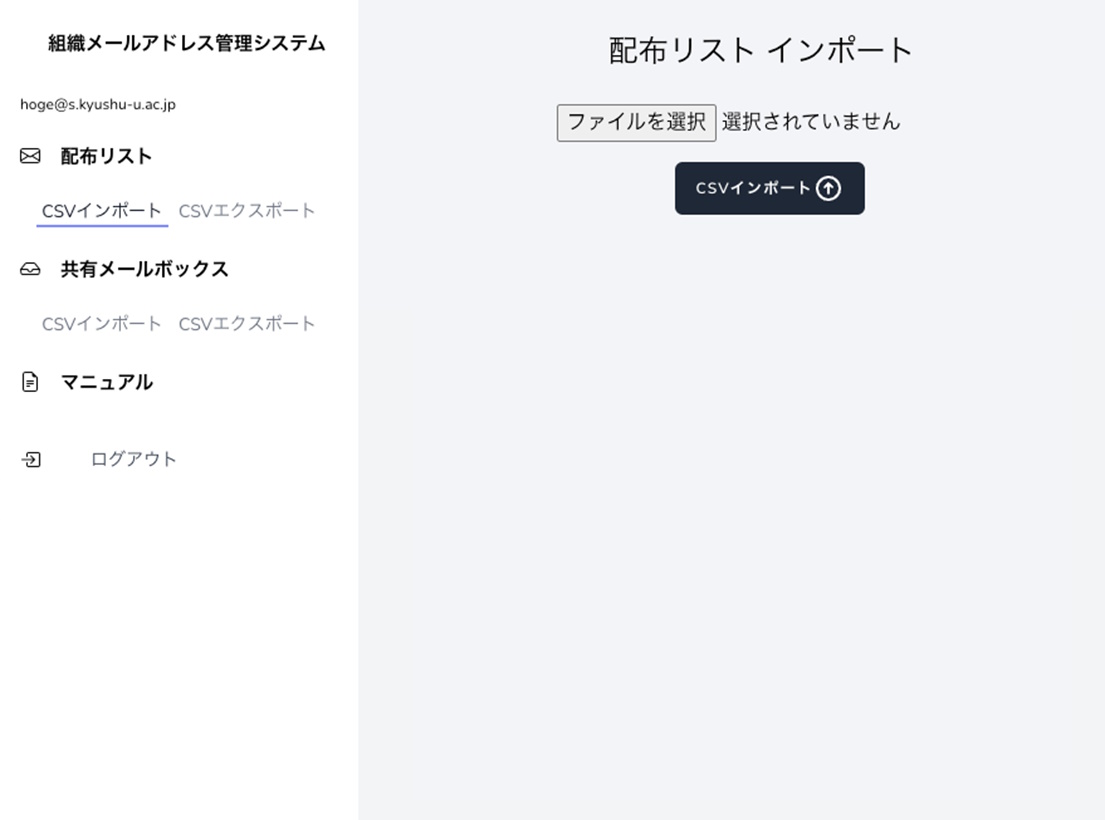
ログインすると以下のような画面になります。どのアカウントでログインしているかは画面の左上に表示されます。配布リスト、共有メールボックスのそれぞれに対して、CSVインポート・エクスポートができます。ログアウトをクリックするとログイン前の画面に戻ります。
CSVファイルの形式
CSVファイルの形式は次の通りです。各項目の区切り文字は “,"(カンマ)です。ファイル形式は配布リストと共有メールボックスで共通ですが、メンバーとして指定できるアドレスに違いがあります。配布リストでは全学基本メールアドレス・学外のメールアドレス・別の組織利用メールアドレス等をメンバーに指定できますが、共有メールボックスでは全学基本メールアドレスしか指定できません(他の種類のメールアドレスを指定するとエラーになります)。
| command | domain address | member address | ||
|---|---|---|---|---|
| ADD MOD DEL のいずれか | 組織利用メールアドレス | メンバーアドレス1 | メンバーアドレス2 | … |
- ADD: 新規に組織アドレスを追加する
- MOD: 既存の組織アドレスのメンバーを指定した内容に上書変更する
- DEL: 既存の組織アドレスを削除する
- 組織利用メールアドレス: name@domain.kyushu-u.ac.jp 形式のメールアドレス
- メンバーアドレス: 全学基本メールアドレスなど
例1) 新たにname@domain.kyushu-u.ac.jpというアドレスを配布リストとして用意し、そこに届いたメールをxxxx.yyyy.999@m.kyushu-u.ac.jpに配送する(配布リストCSVインポート用)
| command | domain address | member address |
|---|---|---|
| ADD | name@domain.kyushu-u.ac.jp | xxxx.yyyy.999@m.kyushu-u.ac.jp |
例2) 上記で作成したname@domain.kyushu-u.ac.jpという配布リストのメンバーに、zzzz@gmail.comを追加する。メンバーは指定した内容に差し替えになるため、CSVには今のメンバーと追加したいメンバーを全て記載する。特定のアドレスを削除したい場合はそのアドレスを除いた残りのメンバーを記載する。
| command | domain address | member address | |
|---|---|---|---|
| MOD | name@domain.kyushu-u.ac.jp | xxxx.yyyy.999@m.kyushu-u.ac.jp | zzzz@gmail.com |
CSVファイルのインポート
インポート操作前に以下の項目を確認ください。
- 自組織のメールサーバから本サービスに移行する際、既存の組織利用メールアドレスに対し全学基本メールからメールを転送する設定がある場合は、転送を解除しておいてください。転送解除しないまま設定を適用すると、メールがループして破棄され、不達になります。この時メール送信者には不達通知は届きません。
- 組織利用・メンバーのメールアドレスに間違いがないか確認してください。
- Excel等でCSVファイルとして出力した場合など、インポートするファイルがカンマ区切りで作成されているか確認してください。
- 組織利用メールアドレスは、まず最初に個人の組織利用メールアドレスから登録してください。また、転送先には組織利用メールアドレスはできるだけ指定しないようにしてください。未作成の組織利用メールアドレスを先に転送先に指定すると、後からそのアドレスで登録できなくなることがありますのでご注意ください。
- インポート時に、配布リストと共有メールボックスを間違わないようにしてください。通常は配布リストを利用してください。
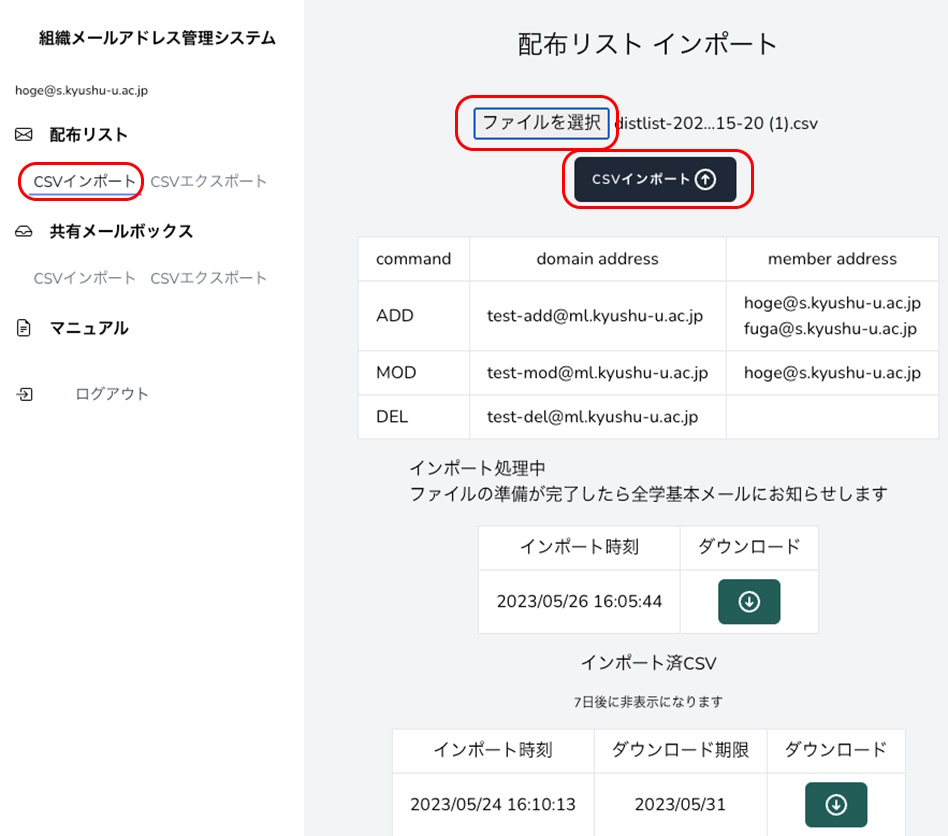
配布リスト、もしくは共有メールボックスの「CSVインポート」をクリックし、「ファイルを選択」「参照」等(ブラウザによって異なります)と書かれたボタンを押し、用意したCSVファイルを指定します。 ファイルの内容が表として表示されますので、内容を確認し、問題なければ表の上の「CSVインポート」ボタンをクリックします。 一旦システム側で内容を確認する処理があり、その後問題がなければ処理待ち状態になります。内容確認時に問題があるとエラー表示が出ますので、エラーの内容を確認し、必要に応じてCSVファイルを修正してください。
処理待ちのファイルは順次インポート処理され、完了するとログインしていた全学基本メールアドレス宛に処理結果がメールで送信されます。 なお、インポート処理中・インポート済のCSVはインポートから1週間後までダウンロードして内容を確認することができます。
設定状況のCSVエクスポート
ログインしたユーザが管理している組織ドメインについて、配布リストや共有メールボックスの現在の設定状況をCSVファイル形式でダウンロードできます。エクスポートしたCSVファイルは編集してインポートに利用できます。
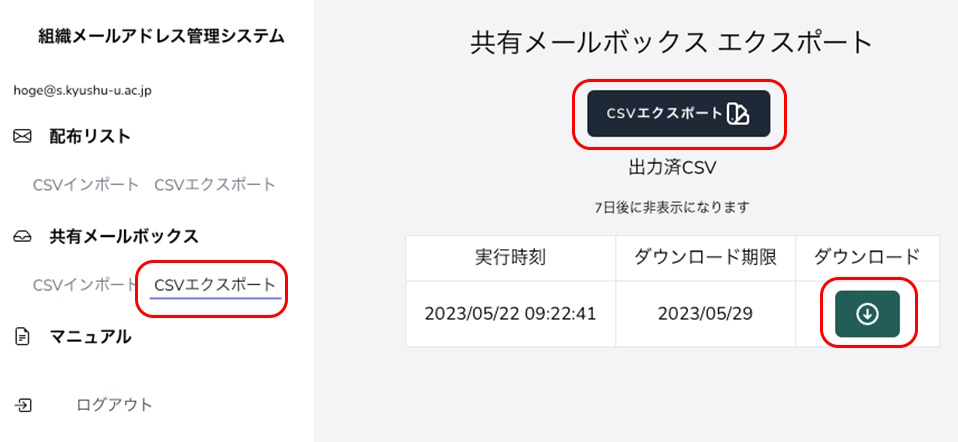
左ペインの配布リストや共有メールボックスの「CSVエクスポート」をクリックし、右側の「CSVエクスポート」ボタンをクリックすると、エクスポート要求がシステムに送信されます。エクスポート処理には時間がかかるためすぐにはダウンロードできません。 また、エクスポート処理中は追加のエクスポート処理はできませんので完了までお待ちください。 ファイルの出力処理が完了すると、ログインしていた全学基本メールアドレス宛に完了通知がメールで送信されます。
メールが届いたら、再度システムにログインして左ペインの「CSVエクスポート」を選択すると、ファイルをダウンロードするボタンが表示されますので、クリックしてダウンロードしてください。 エクスポート処理で用意されたファイルは一週間保持されますので、その間にダウンロードしてください。