Teams
目次
サービス概要
- オンライン会議の開催・参加が可能です。
- Teamsチーム申請を行うことで、グループでのチャット、オンライン会議、ファイル共有ができます。
- その他機能についての詳細は Q&A に掲載しています。
(注)本学では個人情報保護を理由に以下の機能を一部制限するなどしています。
・本学直接雇用の教職員の間を除くユーザー検索機能の制限
・チーム作成・検索の制限
※詳細は Q&A に掲載しています。
インストール方法
-
既にインストールされているか確認
デスクトップアプリ版「Microsoft Teams」がインストールされているか確認する。
インストールされていることが確認できた場合は「3. サインイン」へ。(a) Windowsの場合
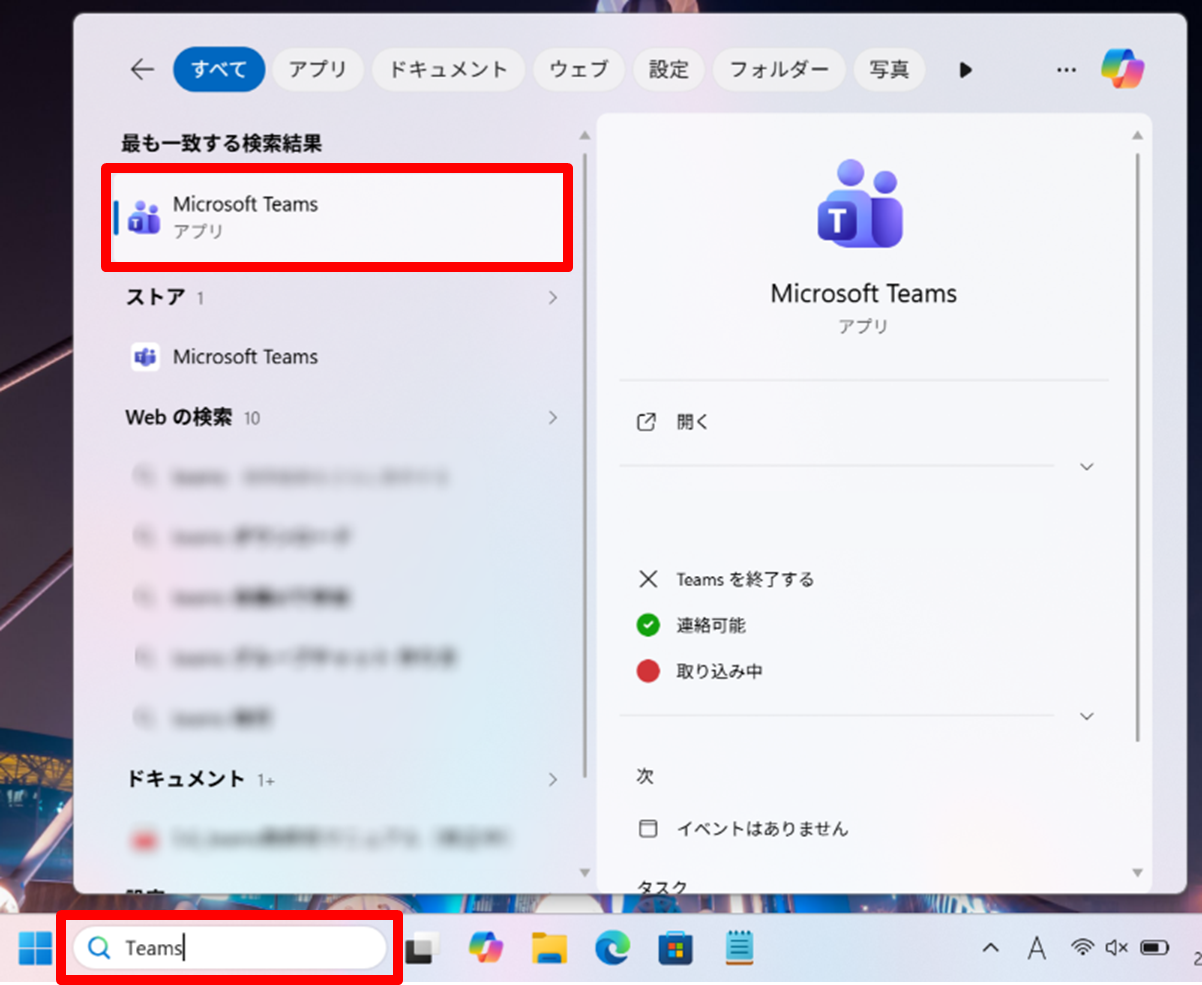
デスクトップ左下の検索ボックスに「Teams」と入力し,「Microsoft Teams」がインストールされているかを確認する。
(b) Macの場合
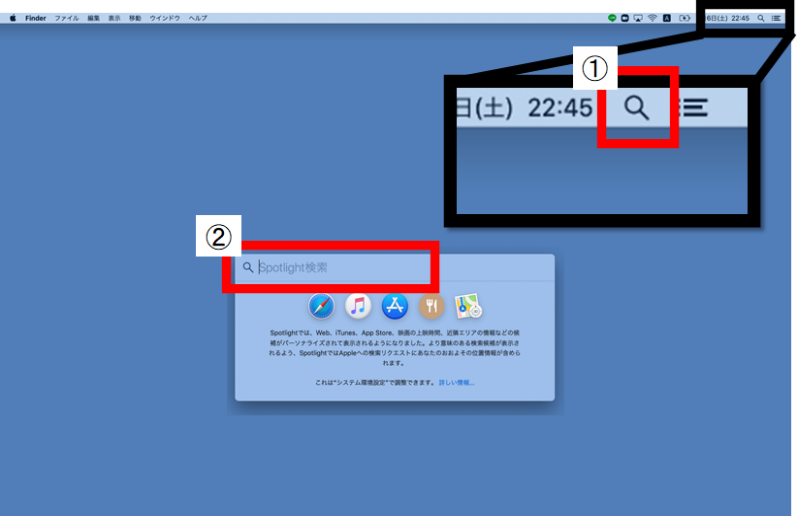
Spotlight機能などを使ってアプリがインストールされているか確認する。
-
インストーラをダウンロード
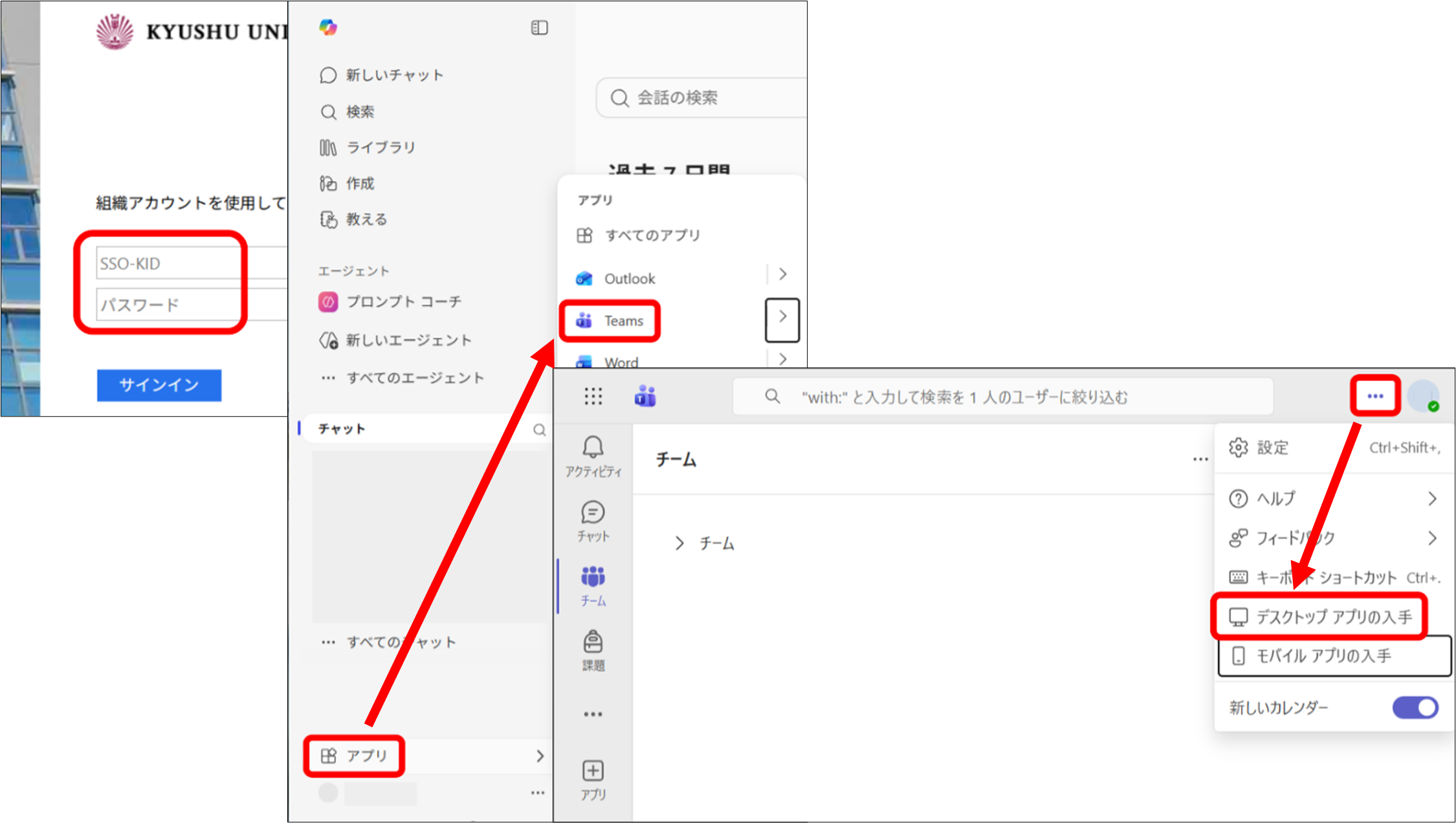
① 九州大学の Microsoft 365 にアクセスし、SSO-KIDでサインイン
https://ci.iii.kyushu-u.ac.jp/365/login
② Microsoft 365(Office 365)ホーム画面左下の「アプリ」をクリックし、「Teams」をクリック
③ ブラウザ版「Teams」が開くので、画面右上のアイコンの横にある「…」をクリックし、「デスクトップアプリの入手」をクリック
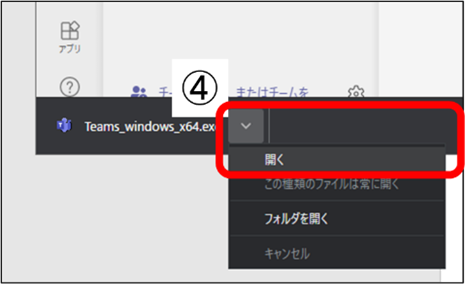
自動的にダウンロードが開始されます。
-
サインイン
① Teamsを起動し、全学基本メールアドレスを入力し、「次へ」
※ 全学基本メールアドレス:(姓).(名).[3桁の数字]@m.kyushu-u.ac.jp
② 九州大学の認証画面に移行したら、SSO-KIDとパスワードを入力し「サインイン」
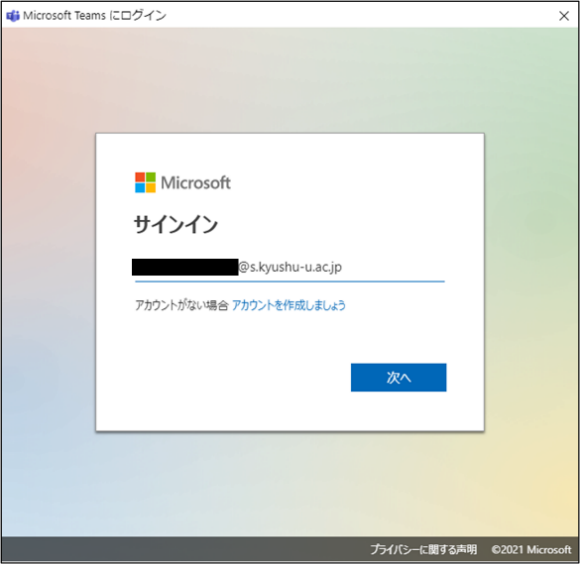
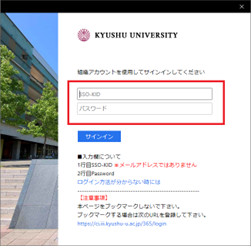
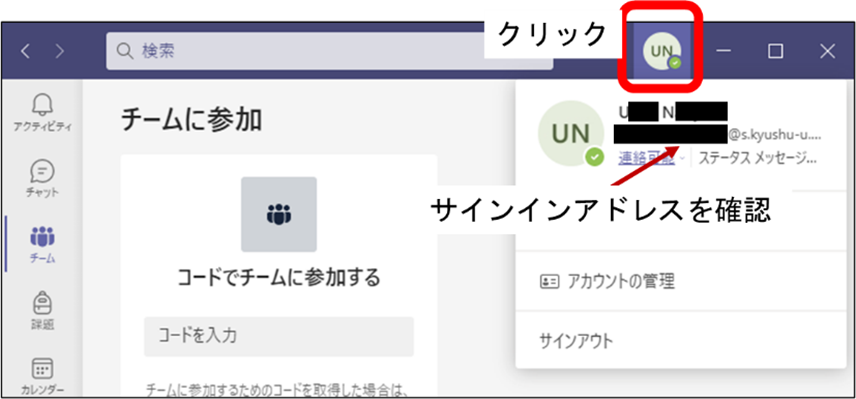
サインインに成功したら、自動的にTeamsが開く。右上のアイコンをクリックするとサインインアドレスが表示される。
自分の全学基本メールアドレスでサインイン出来ていれば完了。
Microsoft Teamsを使ってオンライン会議を行う方法
会議の作成
-
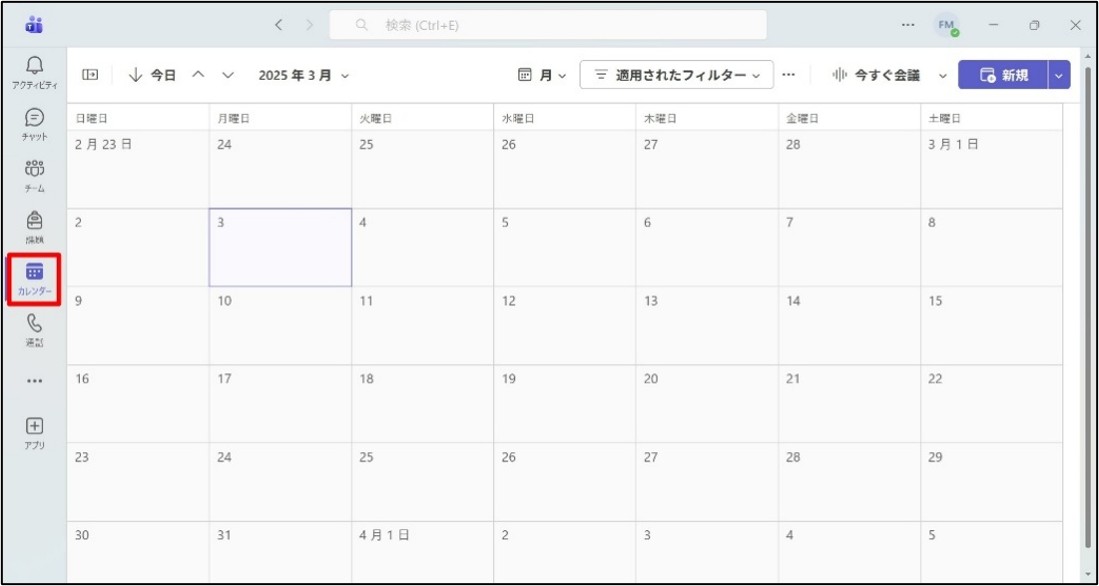
Teamsの左ツールバーにある「カレンダー」をクリック
-
会議日の選択・イベント追加
① カレンダーから会議日をクリック
② 右上の新規をクリック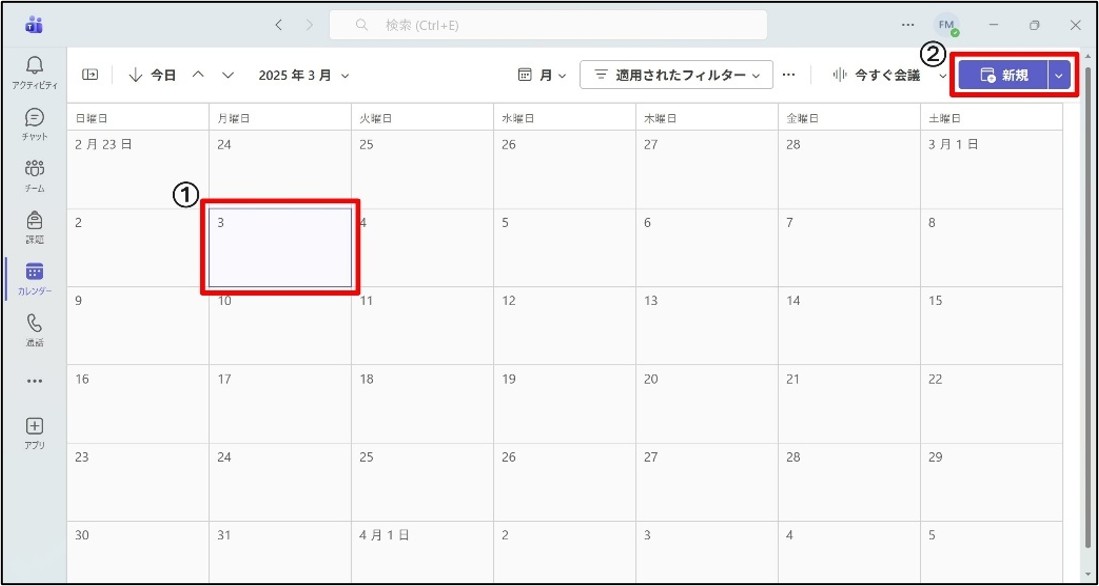
-
会議を予定として設定
① タイトル :会議名
② 出席者の招待:必須出席者を招待(任意出席者は任意ボタンをクリックすると、任意出席者の登録画面が表示されます)
※必須ではありませんが、招待すると、会議出席依頼が送られ、また招待した人のOutlookカレンダーに予定が自動登録され、便利です。
③ 時刻 :会議の開始・終了時刻
④ 定期的に実行 :必要に応じて設定
※会議を1度しか開かない場合は設定不要(デフォルトは ”繰り返さない” )
クリックすると繰り返し間隔や終了日を設定する画面に移る。
⑤ Teams 会議:ONに設定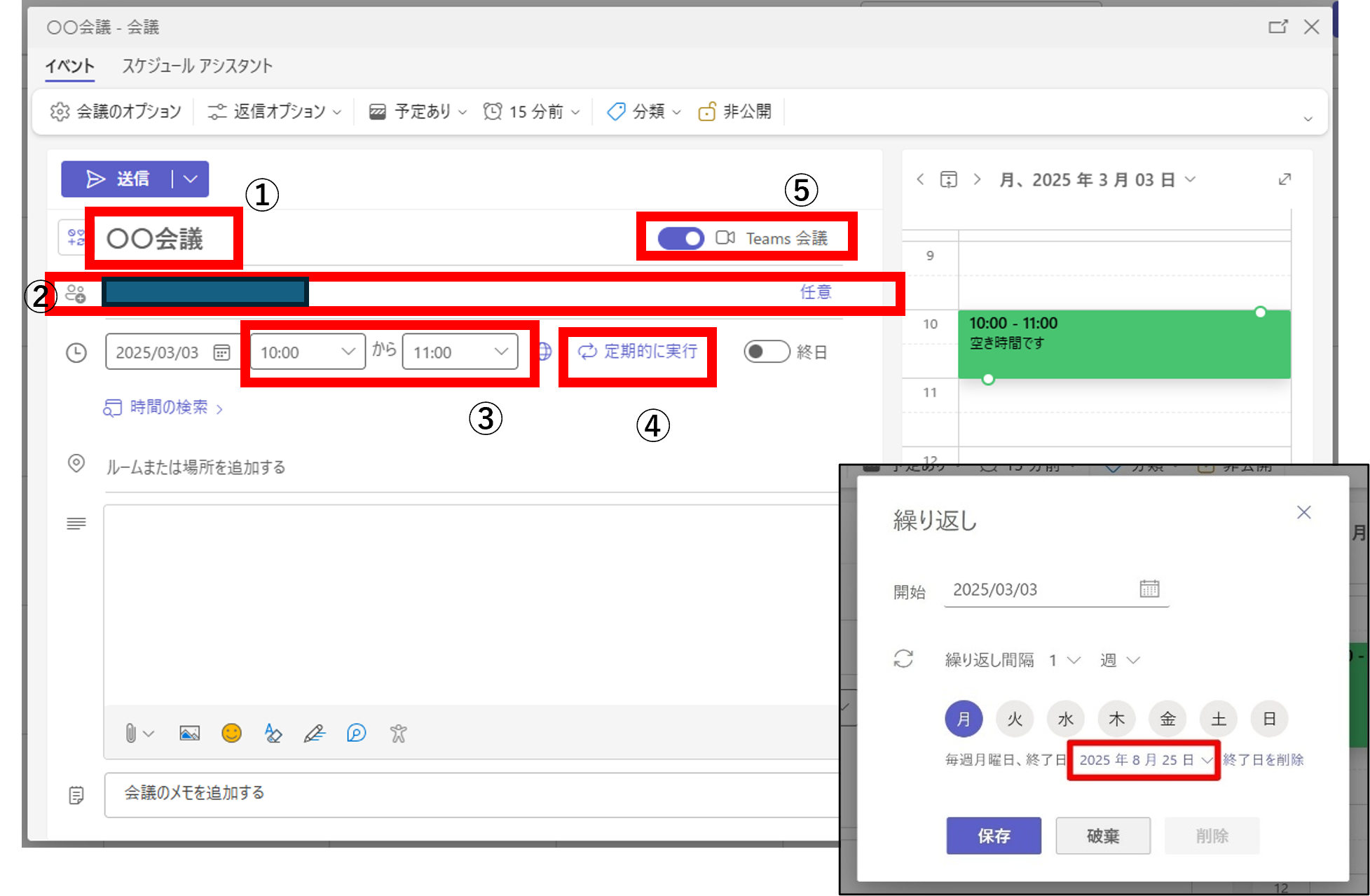
-
参加者の権限設定等を変更
デフォルトでは、会議URLを知っている人は直接会議に参加できる設定になっています。
身元を確認できない参加者を防ぐため、学内者は認証後、学外者はロビーで承認された場合のみ参加できるように変更します。
また、既定ではロビーからの参加を許可できる人について、開催者、共同開催者、発表者に権限が付与されています。
誤承認を防ぐため、開催者、共同開催者のみに変更します。Teams会議のロールは以下の通り。上から順に設定や操作に対して強い権限をもつ。
- 開催者(Teams会議を開始したユーザー):会議全体を制御する
- 共同開催者:開催者と同等の権限を持つ
- 発表者:画面共有や参加者の承認など、開催者に次ぐ権限を持つ
- 出席者:視聴と発言のみ可能
※各ロールの権限の詳細は Microsoft サポート参照
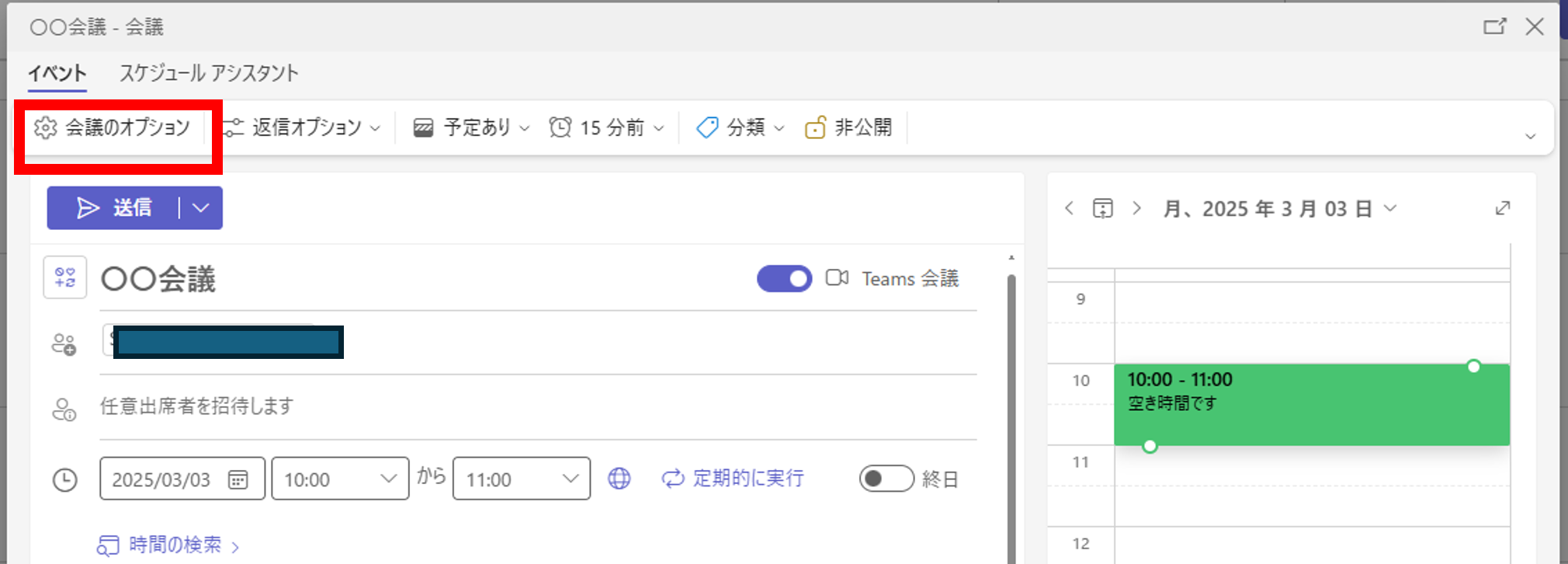
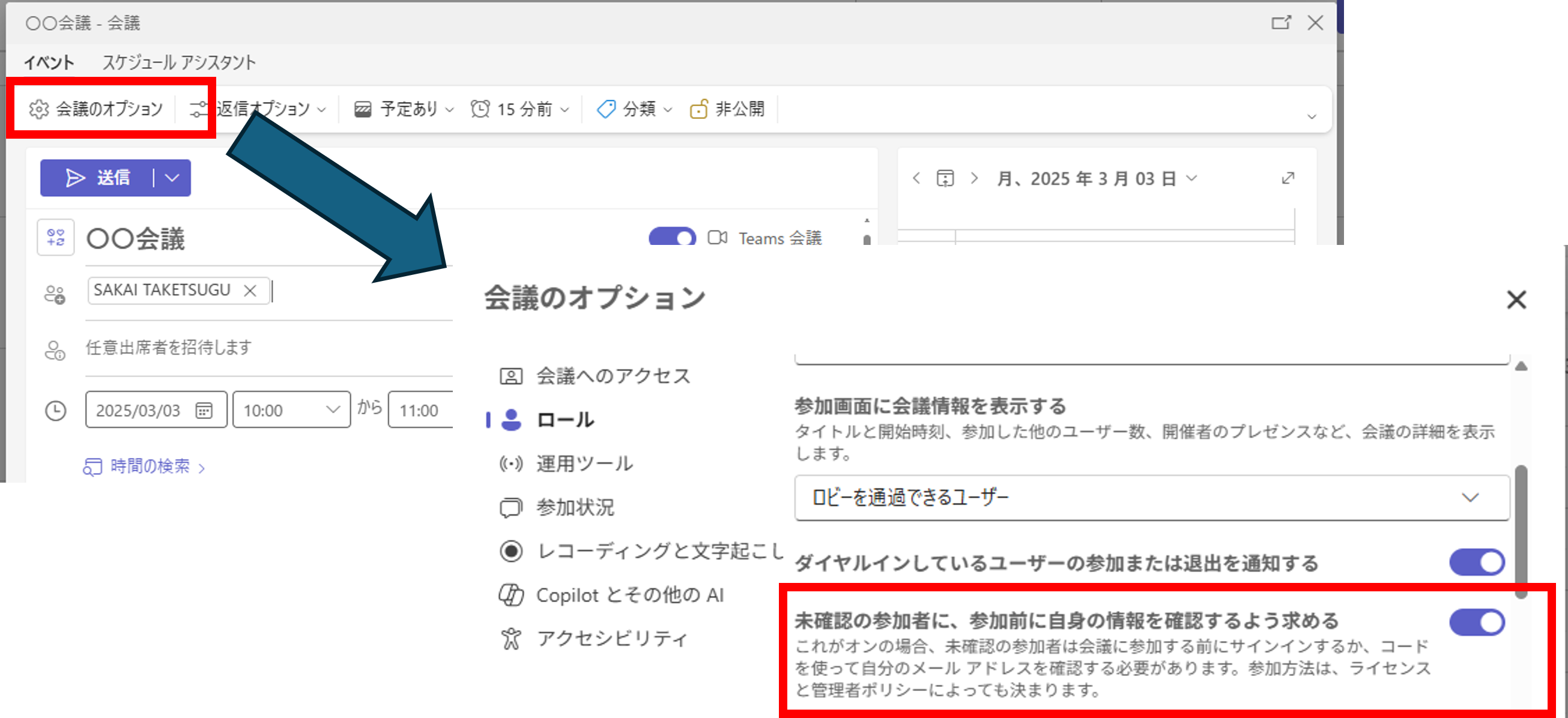
Microsoft Teams会議でのロール① 左上の「会議のオプション」をクリック
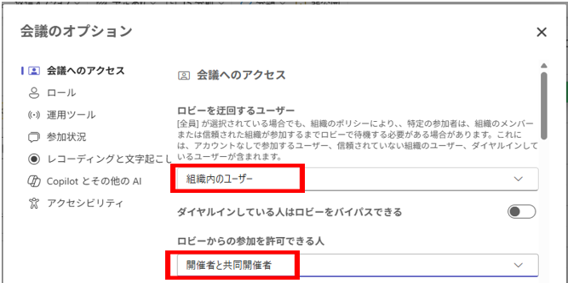
ロビーを迂回するユーザー:組織内のユーザー(九大メールアドレスでサインインしたユーザー)
ロビーからの参加を許可できる人:開催者と共同開催者
参加者に会議リンクを配布する際は、本人確認やなりすまし防止のため、「未確認の参加者に参加前に情報確認を求める」設定をONにしてください。
これにより、WebからのアクセスでもMicrosoftアカウント認証が必須となります。
本学構成員はSSO-KIDでTeams(ブラウザ版)にサインイン、その他は認証後ロビーで待機となります。
会議リンクの共有
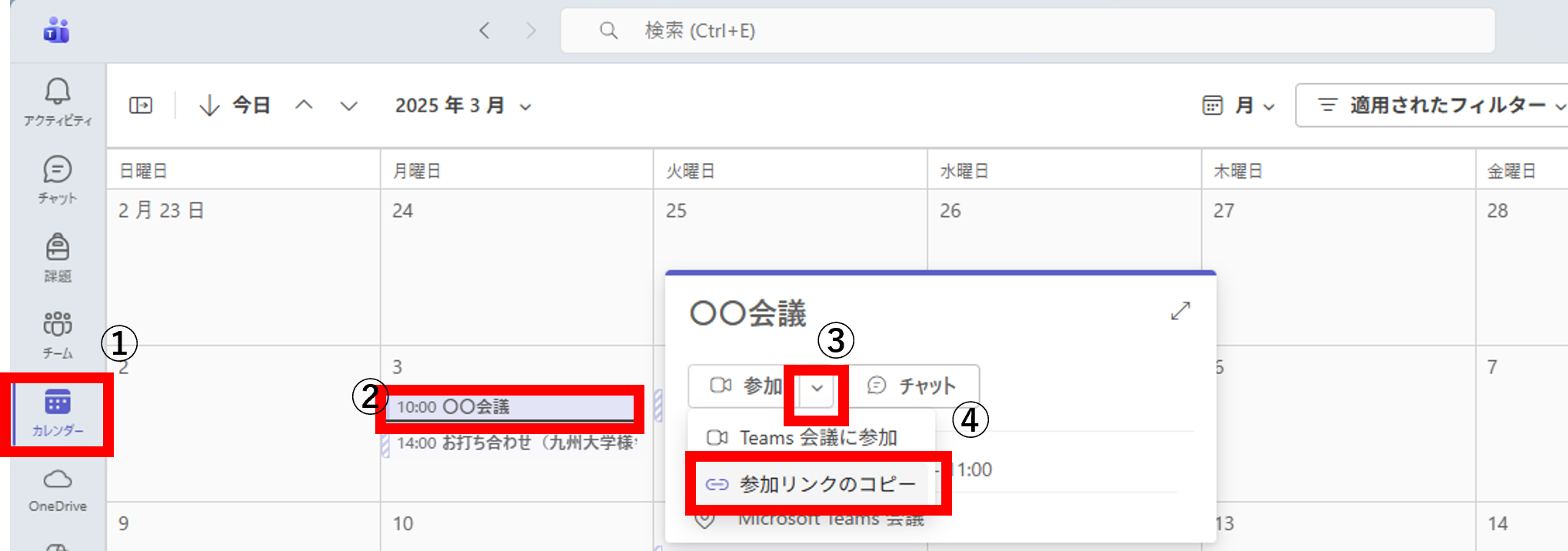
① Teamsの左ツールバーにある「カレンダー」をクリック
② リンクを取得したい会議をクリック
③ ポップアップが開くので「参加」ボタン横の▼をクリック
④ 「参加リンクのコピー」をクリック
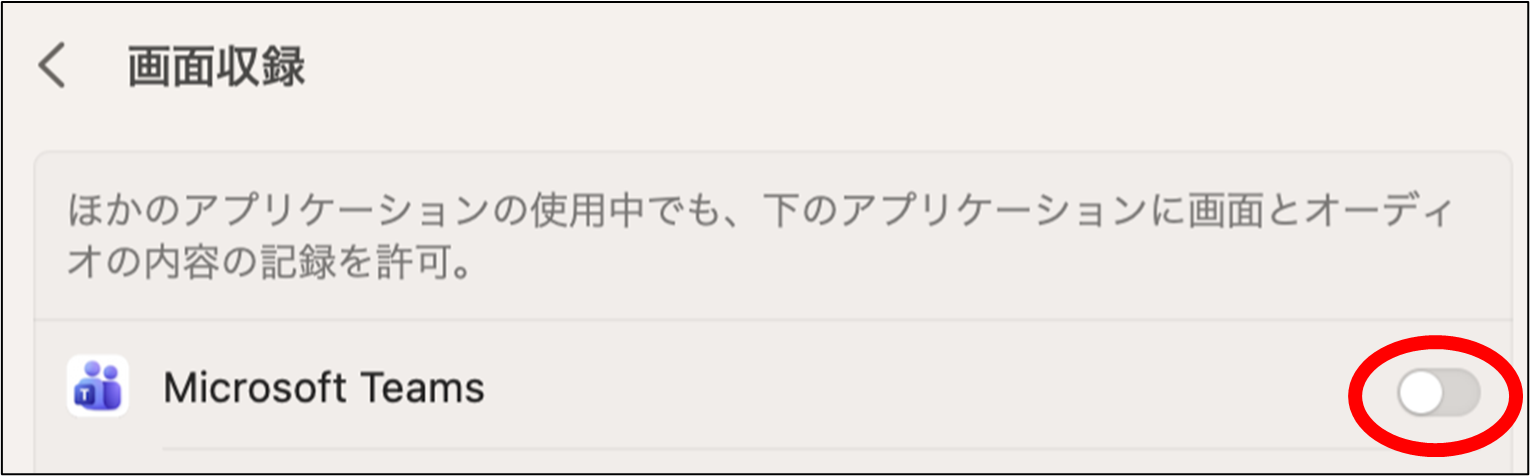
※ 初回の画面共有について(Macのみ)
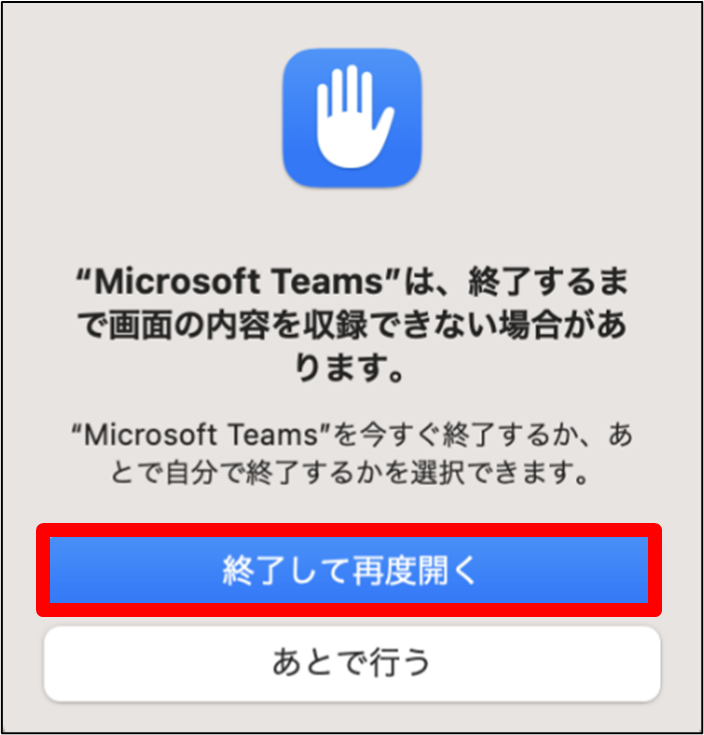
Macで画面共有する場合、Teamsアプリに対し「画面収録」の許可が必要です。この設定はTeamsアプリの再起動が必要となるため、
本番の会議に入る前に、あらかじめ以下の手順に従って画面収録を許可し、その後、画面共有が正常に行えることを確認してください。
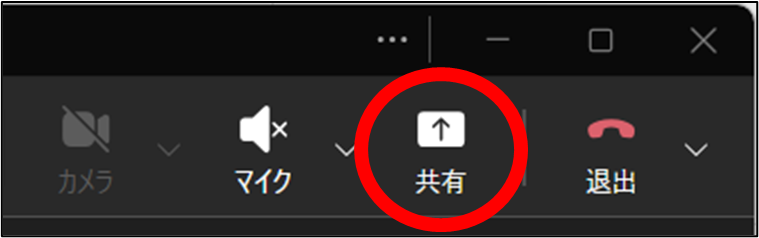
- Teams の会議画面で[共有](画面共有)をクリックする。
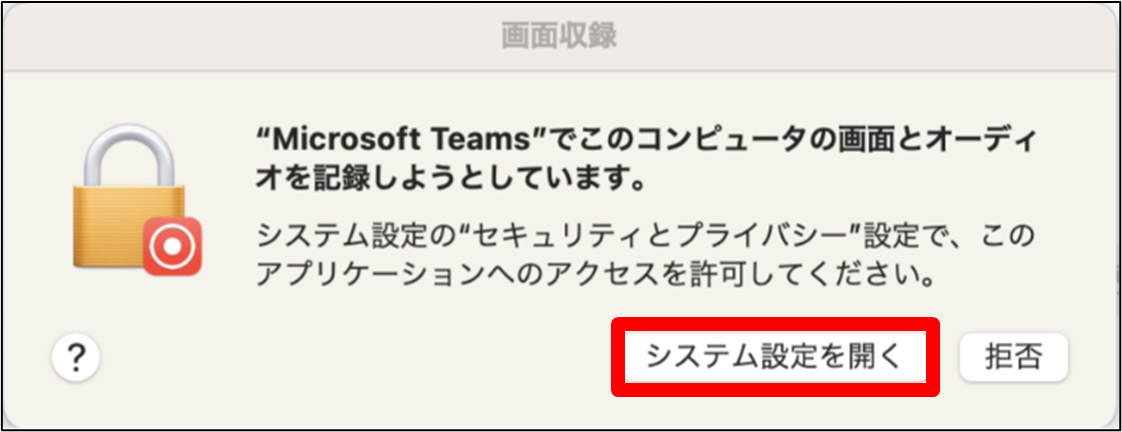
- 以下のダイアログが表示されたら、[システム設定を開く] をクリックする。
- 画面収録の設定画面が表示されるので、「Microsoft Teams」をオンにする。
- 以下のダイアログが表示されたら[終了して再度開く]をクリックする。
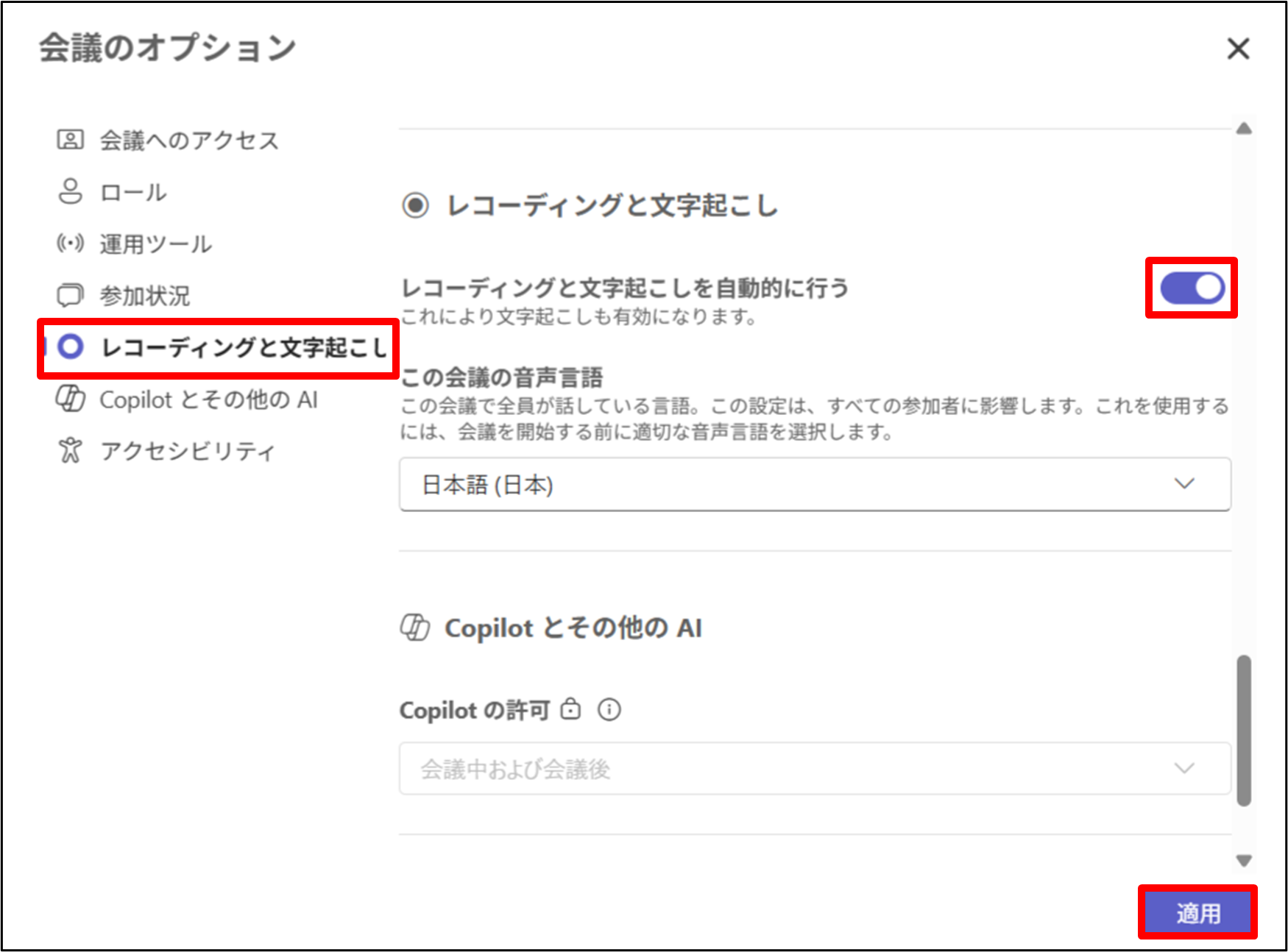
※ 録画・文字起こしの設定について
会議の録画や文字起こしは、会議中に手動で開始することもできますが、「会議のオプション」で 「レコーディングと文字起こしを自動的に行う」 を有効にしておくと、
会議開始と同時に自動で記録が開始されます(後から変更も可能です)。
会議への参加
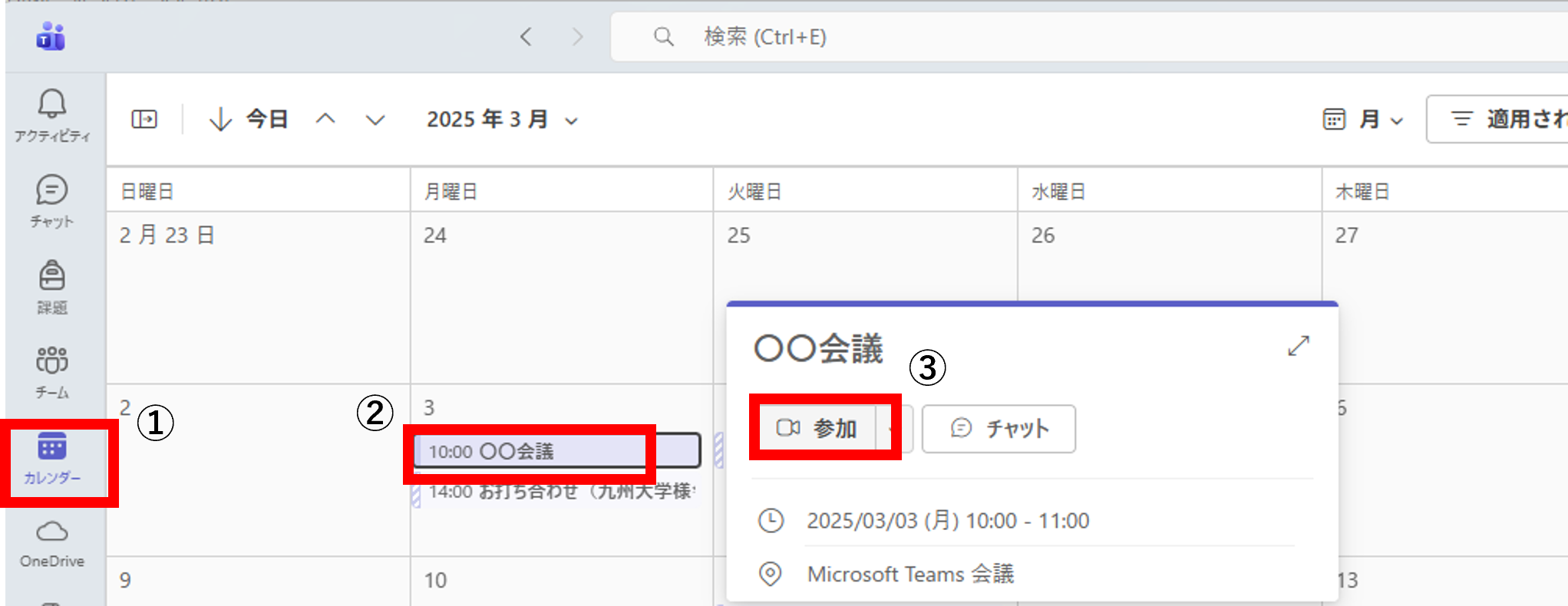
A. Teams のカレンダーから
① Teams を起動し、ツールバーから「カレンダー」をクリック
② 開きたい会議をクリック
③ 詳細から「参加」をクリック
B. 会議参加URLから
用意されたTeamsの会議参加URLをクリック、またはURLをコピーしてブラウザの検索窓に貼り付けて実行。
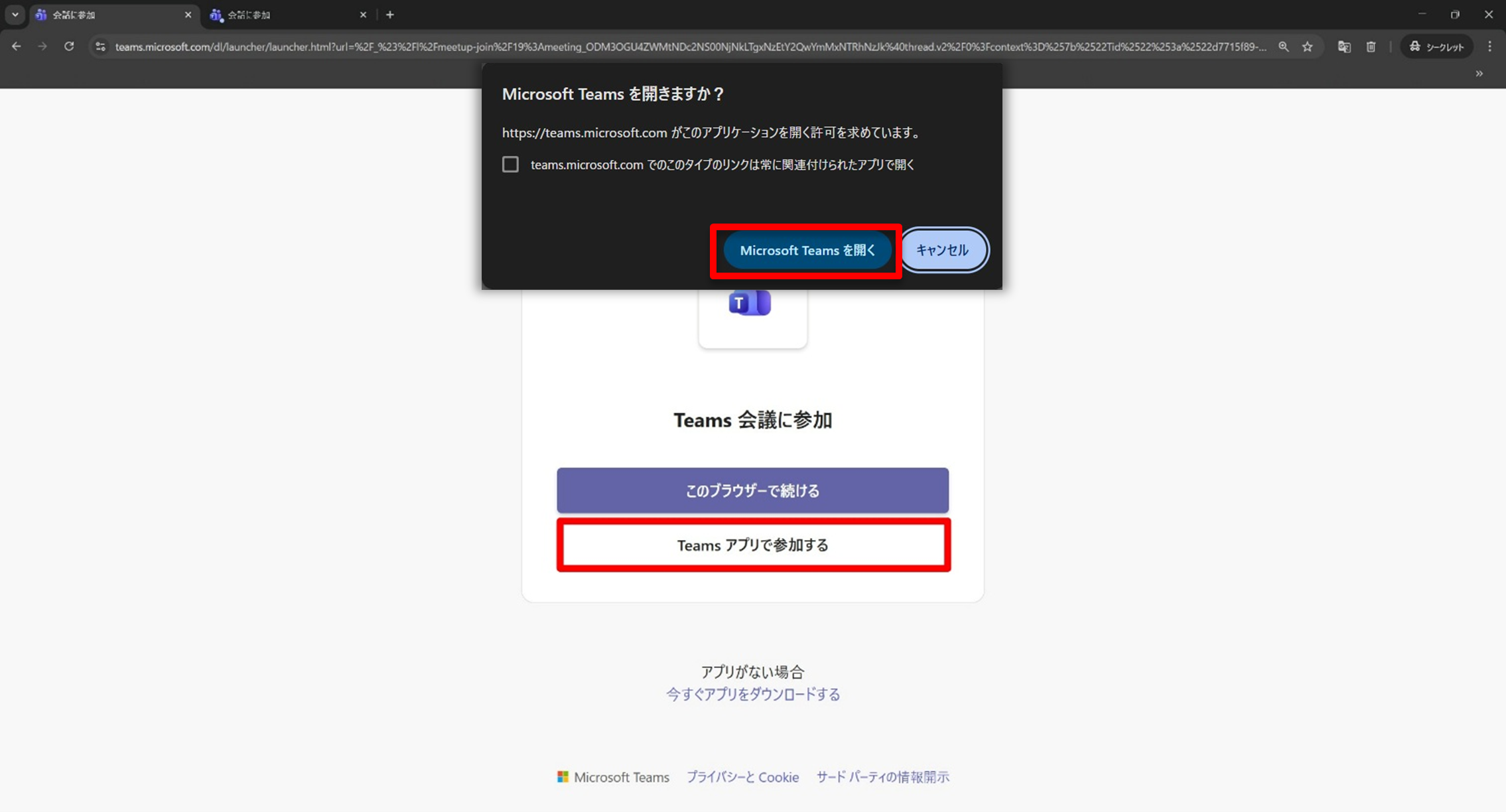
会議への参加方法を確認されるので、
画面上部のポップアップ「Microsoft Teamsを開く」または「Teamsアプリで参加する」をクリック
※デスクトップ版のTeamsがインストールされていない場合、ポップアップが表示されない可能性があります。
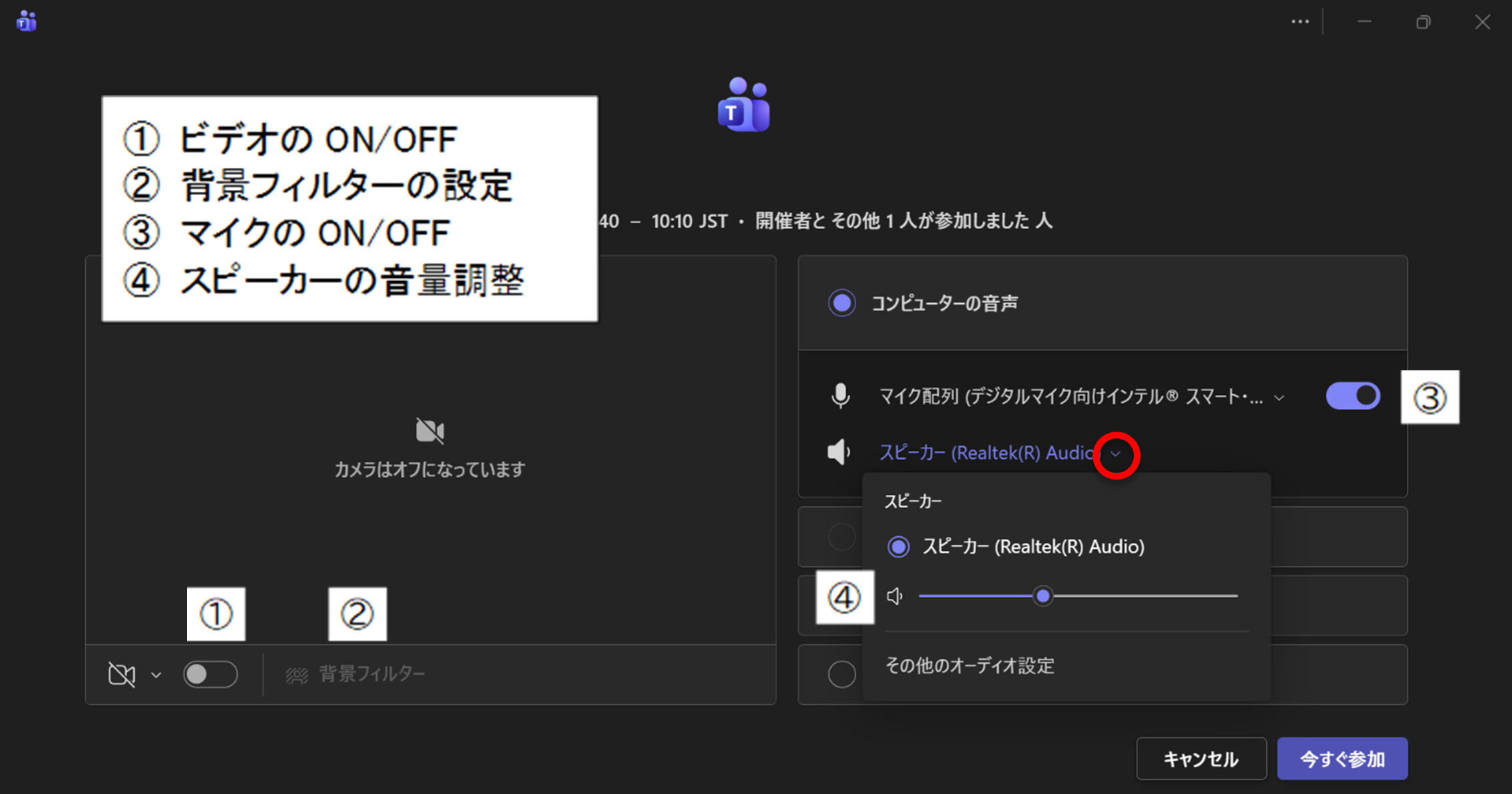
参加前にビデオ・マイクを設定する
ビデオ・マイクがTeamsで認識されていない場合は「PCのマイクとスピーカー」から設定を確認する
設定が完了したら「今すぐ参加」をクリック
※意図しない音声の伝播を防ぐため、マイクはOFF(ミュート)で参加する事を推奨します。
なお参加しようとしている会議に既に参加者がいる場合は自動でOFFになります
その他のアカウント(個人のgmailアカウントなど)でサインインしている場合にはゲストとなり、チャットに書き込めないなど一部機能が制限される場合があります。
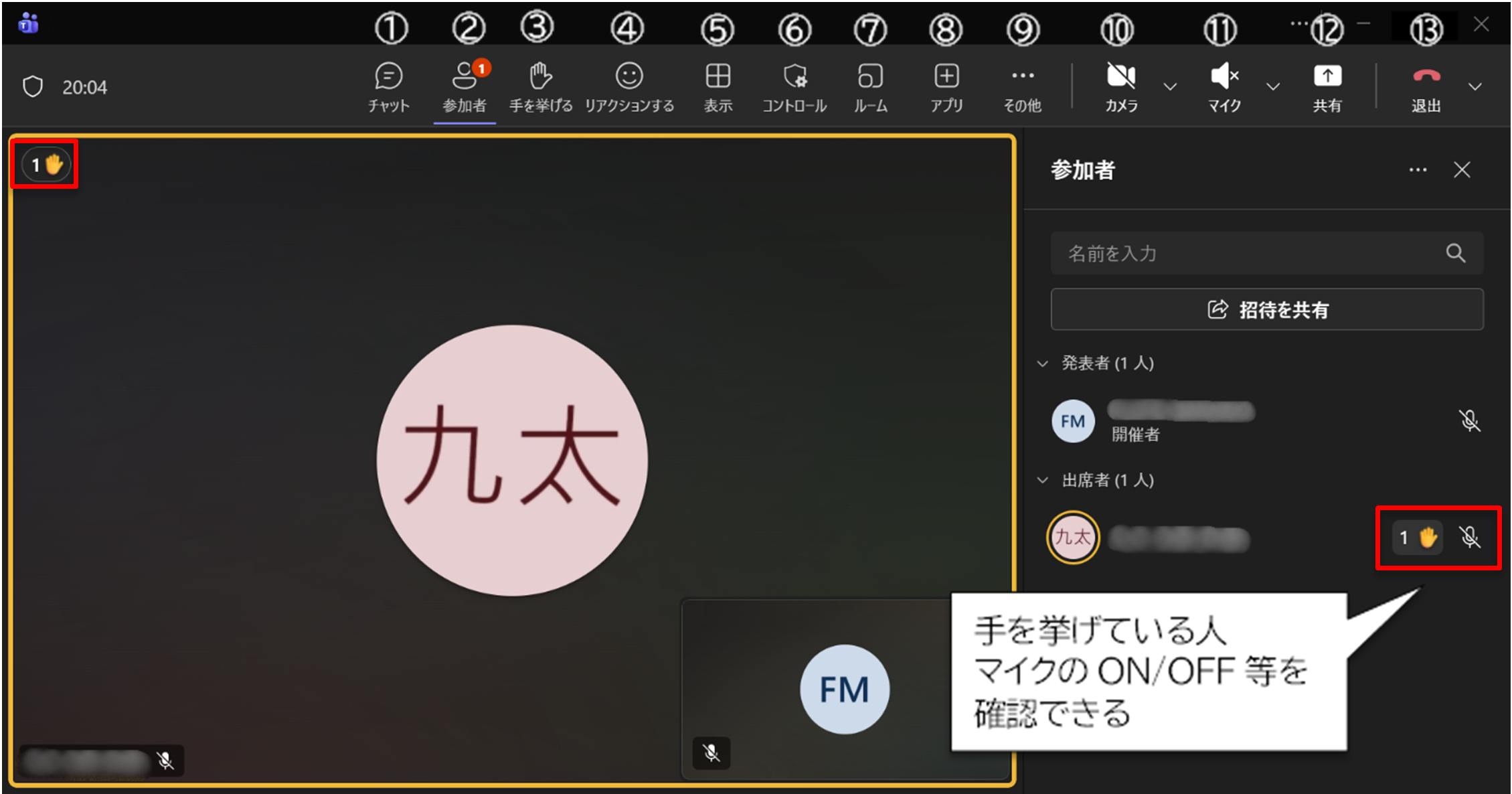
※各ボタンの機能は以下の通り
② 参加者の表示
挙手している人数がバッジで表示される
③ 挙手
④ リアクション
「いいね」などの反応を選択し共有できる
⑤ ビューを変更
⑥ コントロール(開催者のみ)
・会議のロック
・ロビーの有効化
・参加者の権限管理
・会議のオプション
⑦ ブレークアウトルーム(開催者のみ)
⑧ 他のアプリやエージェントを取得(開催者のみ)
・レコーディングと文字起こし
・会議情報
・タイマー
・ビデオの効果と設定
・オーディオの設定
・言語と音声
・その他の設定
⑩ カメラのON/OFF
⑪ マイクのON(ミュート解除)/OFF(ミュート)
⑫ コンテンツの共有
画面共有を行うことができる
※「画面共有設定」参照
⑬ 退出
・退出(自分のみ)
・会議の終了(全員退出)※開催者のみ可能
ブレークアウトルームについて
操作マニュアルがMicrosoftより用意されているのでそちらを参照ください。
Microsoft Teams「ブレークアウトルーム」操作マニュアル
会議のロックについて
会議中に新しい参加者の入室を防ぐ機能です。詳細は以下のMicrosoftサポートを参照の上、必要に応じて設定してください。
Microsoft Teamsで会議をロックする
会議の転送を禁止する
参加者が招待メールを第三者へ転送できないようにするための設定です。詳細は以下のMicrosoftサポートを参照の上、必要に応じて設定してください。
(※本機能は、本学アカウントでTeamsにサインインしている場合に利用できます。)
会議の転送を禁止する
画面共有設定
-
概要

※下記説明では「パワーポイント」を「ppt」と表記しています。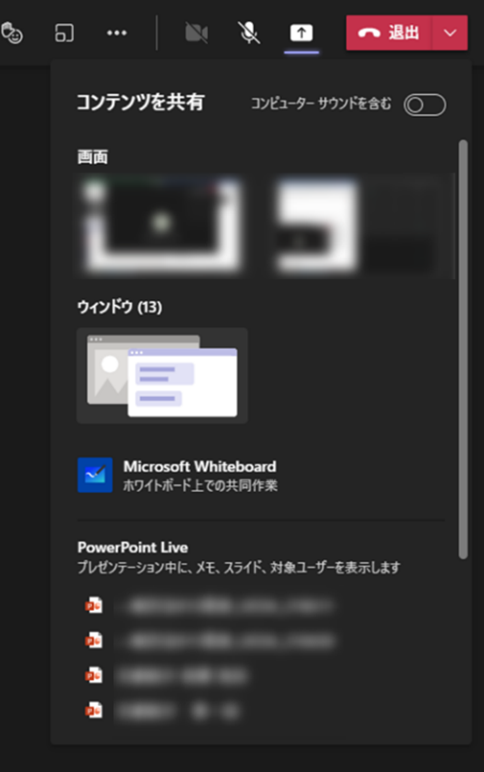
「サウンドを含める」
動画音声も共有する場合はONにする。「画面」(「デスクトップ」)( 2. 参照)
各ディスプレイに表示されているもの全体を共有する。
ディスプレイ上でウィンドウ(pptやpdfなど)を切り替えると、その通りの画面が共有される。「ウィンドウ」( 3. 参照)
特定のウィンドウ(pptやpdfなど)を共有する。
ディスプレイ上では他のウィンドウが表示されていたとしても、それは共有されず、指定したウィンドウのみが共有され続ける。「Microsoft Whiteboard」(ホワイトボード)
Teams内で「Microsoft Whiteboard」が起動する。
デジタルのホワイトボードを参加者で共有でき、参加者全員が文字や図を自由に書き込める(書き込めないよう設定も可能)。「PowerPoint Live」(PowerPoint)
「PowerPoint Live」で共有されたpptはプレゼンテーションの形式で共有される。
このとき参加者は、共有されているプレゼンテーションの進行とは別の異なるスライドに自由に移動できる(移動を制限することも可能)。
-
「画面」(「デスクトップ」)の共有
自分のパソコンの画面全体が共有される。マルチモニタの場合は、共有するディスプレイを選択する。
この共有方法では、デスクトップ上のもの全てが共有されるため、例えばパワーポイントで説明している最中にExcelで表を提示することが可能。
一方で、デスクトップ上に保存してあるファイルやタスクバーで何を開いているか、ポップアップ通知等まで参加者に見られる可能性がある。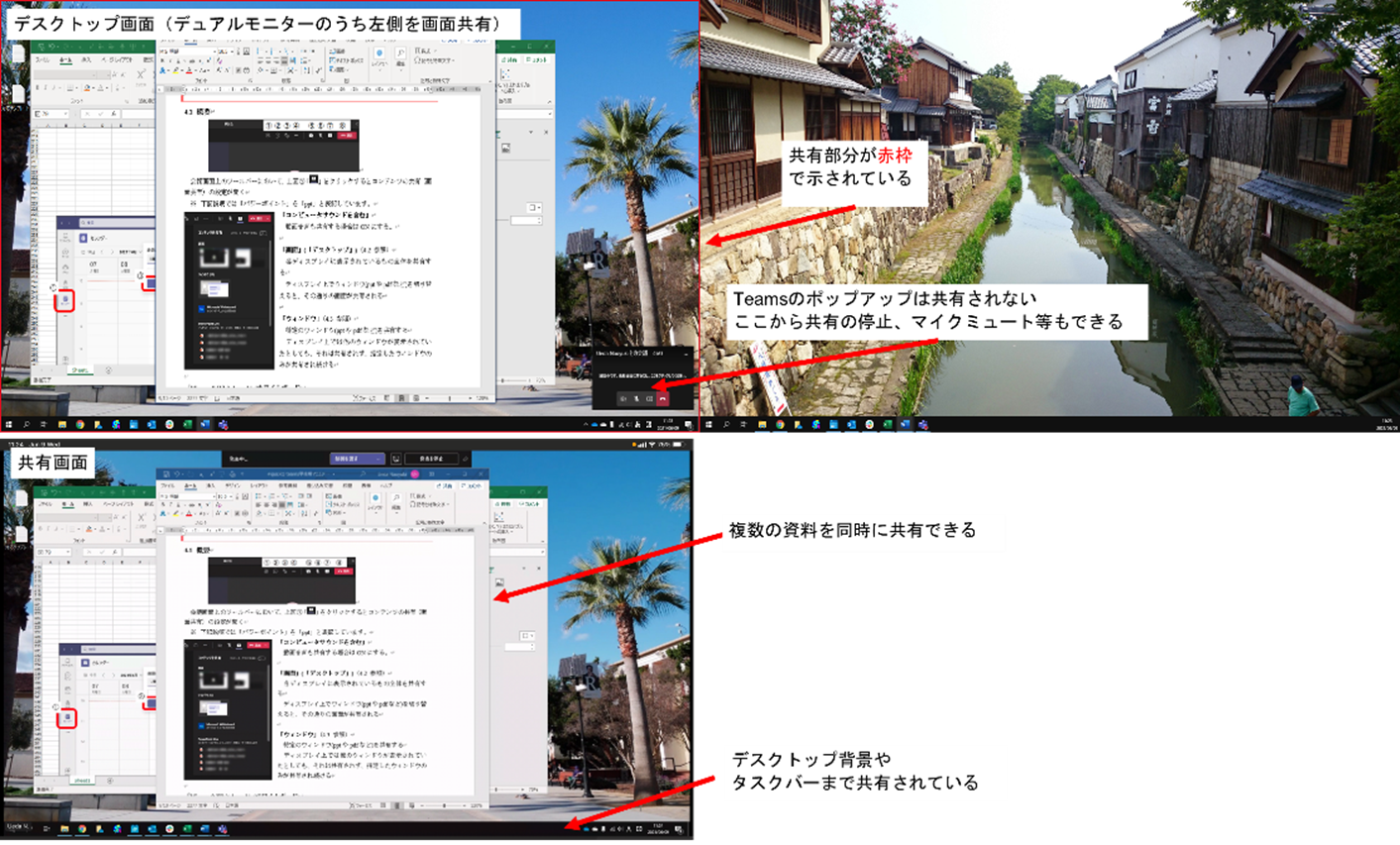
-
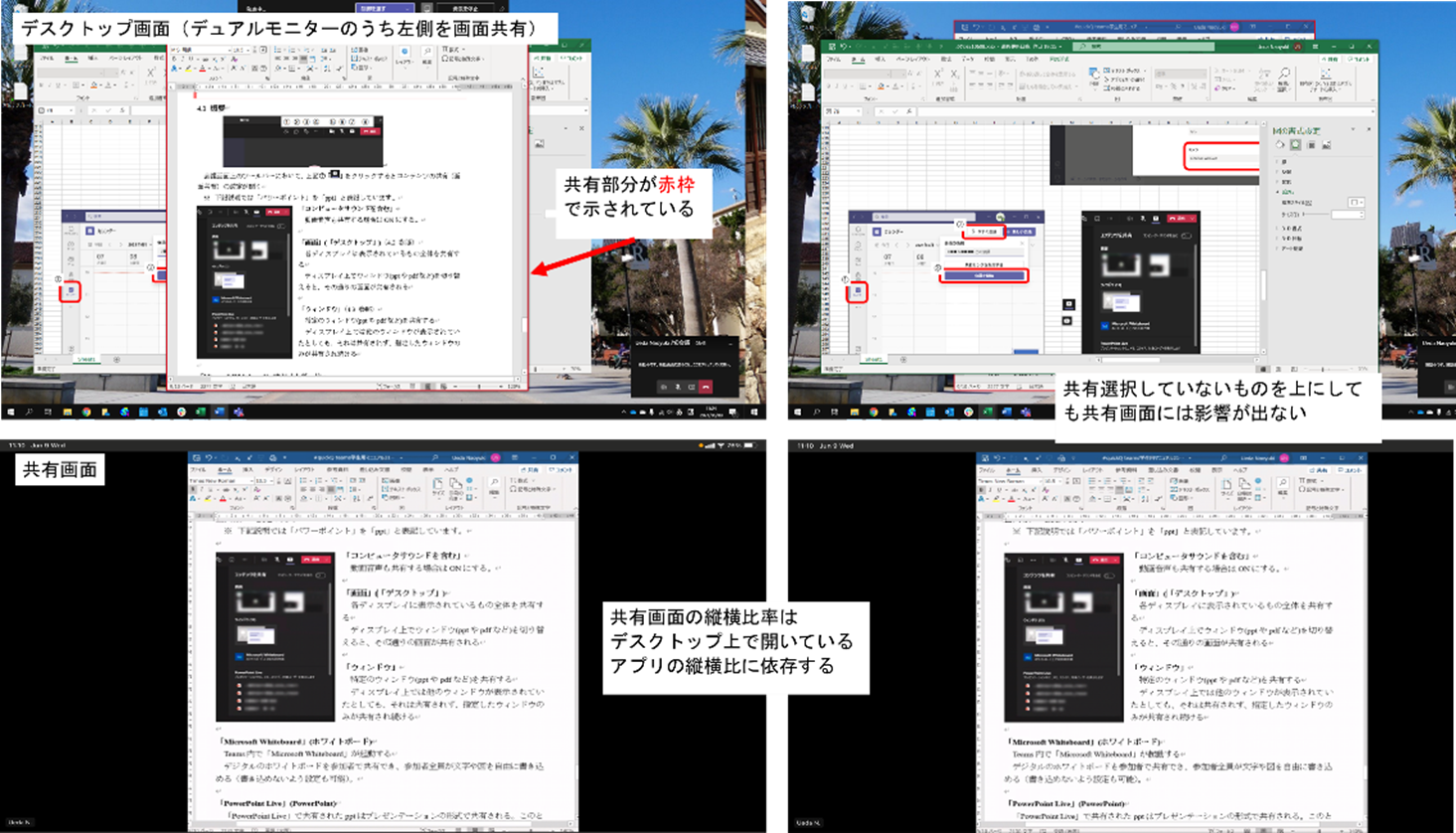
「ウィンドウ」の共有
指定したアプリケーションのみが画面共有される。共有中に他のアプリケーションを開いてもそれは画面共有されない。
-
PowerPointで発表画面を共有する方法
① PowerPointで発表モードにする
② Teamsに移り、そのウィンドウを選択する。
※発表用の画面は独立したウィンドウになっているので注意ください。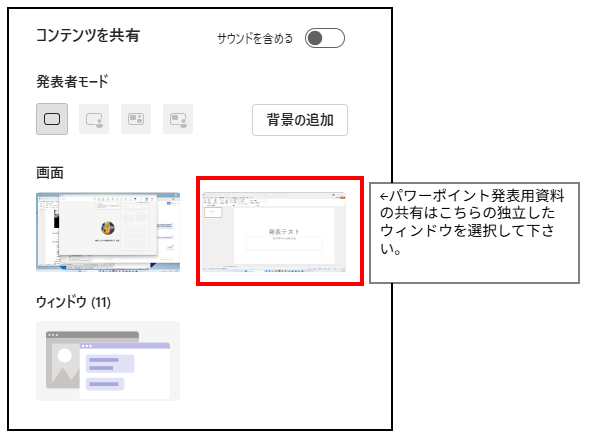
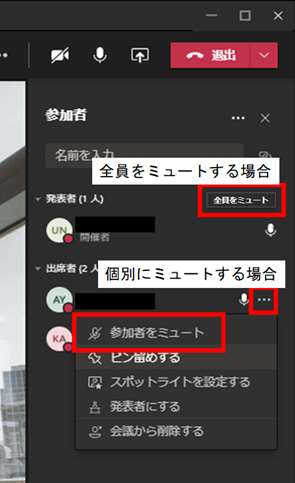
他の参加者のマイクをミュート
※ミュートされたマイクはユーザー自身がミュート解除できます。また、他の参加者のビデオのミュート・全体チャットの禁止はできません。
A. 他の参加者全員のマイクをミュートする場合
※発表者ユーザーのみが利用できる
Teams会議のツールバーから参加者を表示する
参加者一覧の右上にある「全員をミュート」をクリック
B. 個別にミュートする場合
参加者一覧からミュートさせたいユーザーにカーソルを合わせ「⋯」から「参加者をミュート」をクリック
Web会議の録画
-
レコーディングを開始
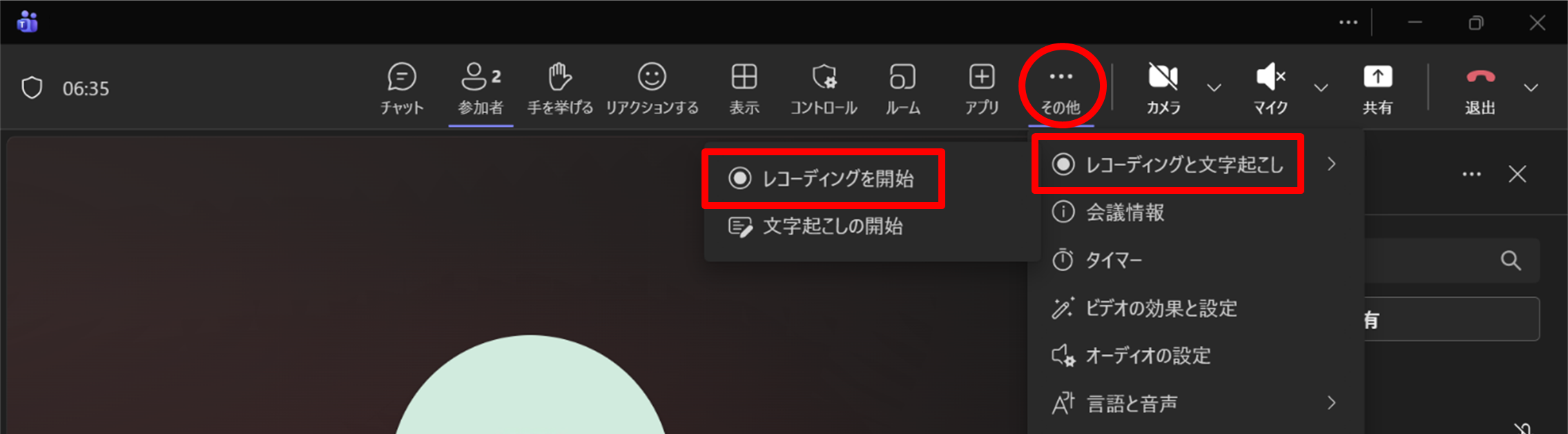
①Teams会議のツールバーの「その他の操作(⋯)」から「レコーディングと文字起こし」→「レコーディングを開始」をクリック。
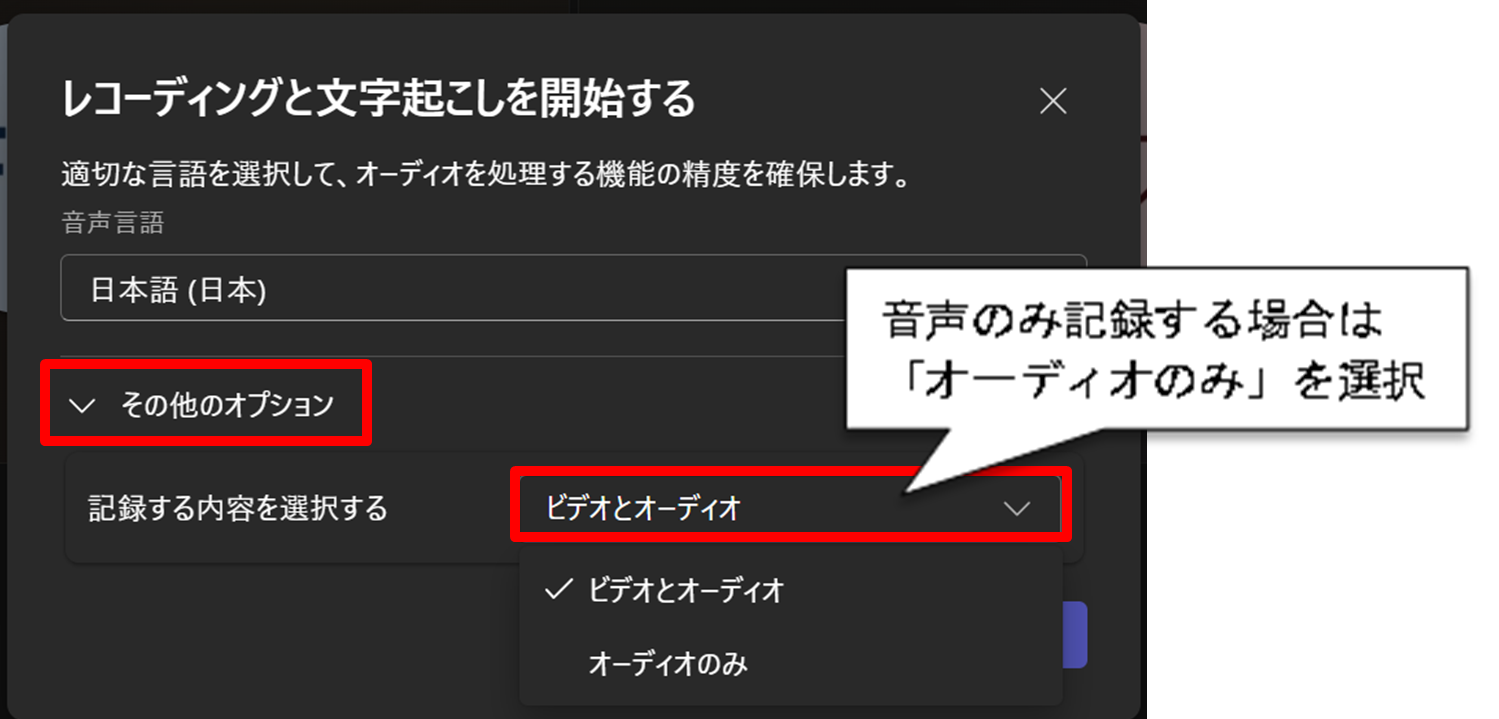
②オプション画面が表示されるので、問題なければ「確認」をクリック。
※デフォルトではビデオと音声の両方が記録されるため、音声のみ記録する場合は「その他のオプション」→「オーディオのみ」を選択してください。
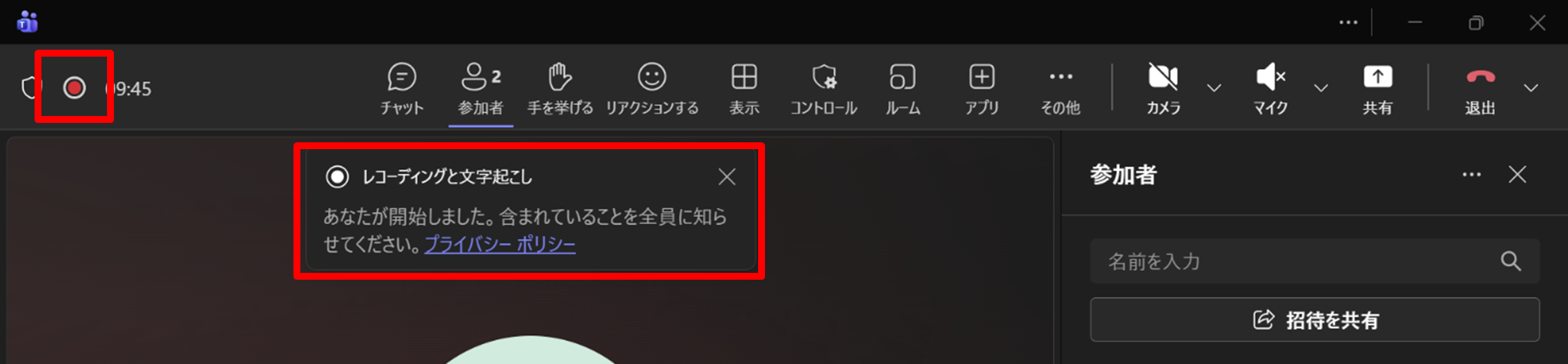
③レコーディング開始時は参加者全員にレコーディング開始が通知される。
レコーディング中はツールバー左端に録画中のアイコンが表示される。
-
レコーディングの終了
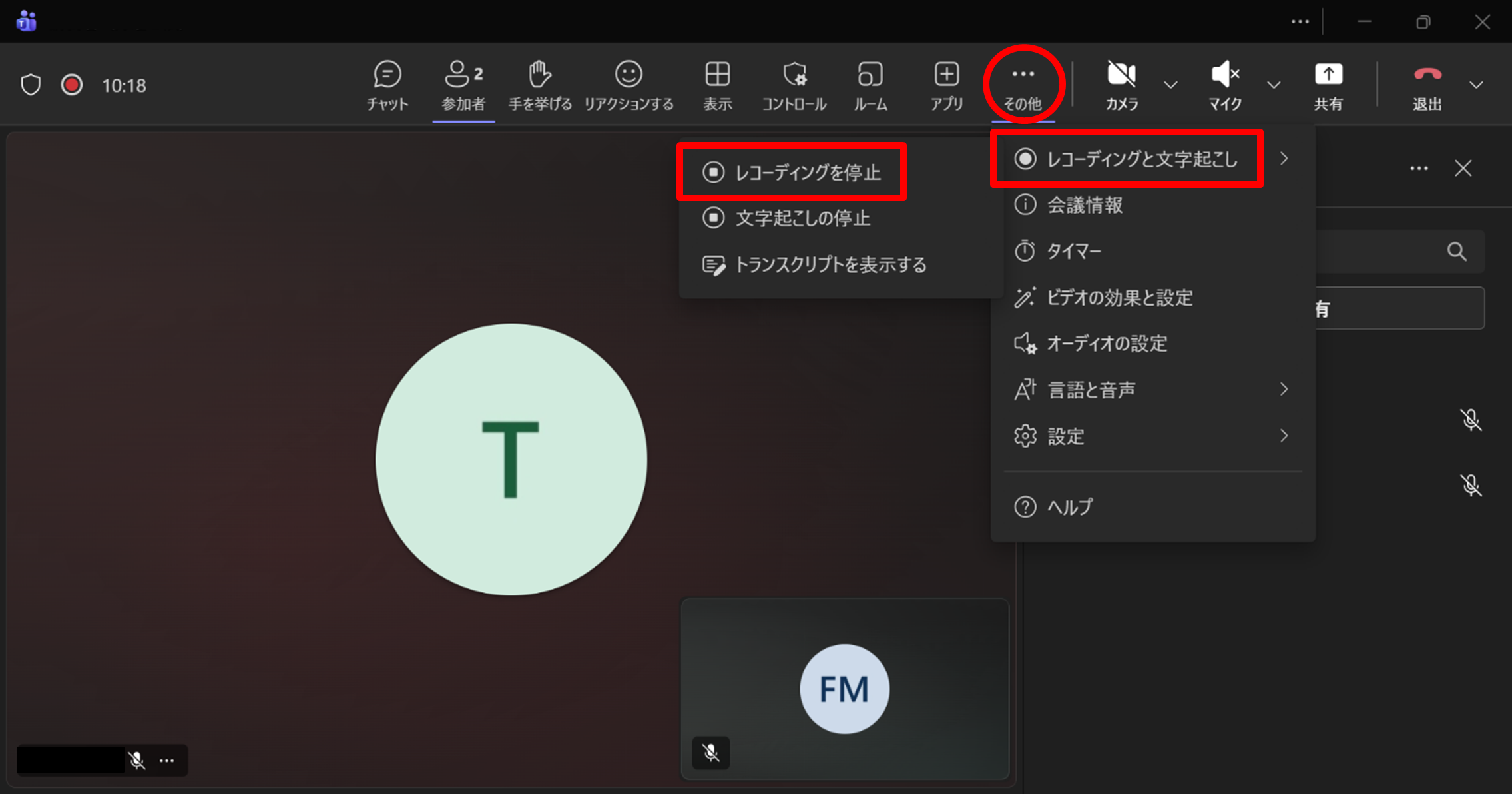
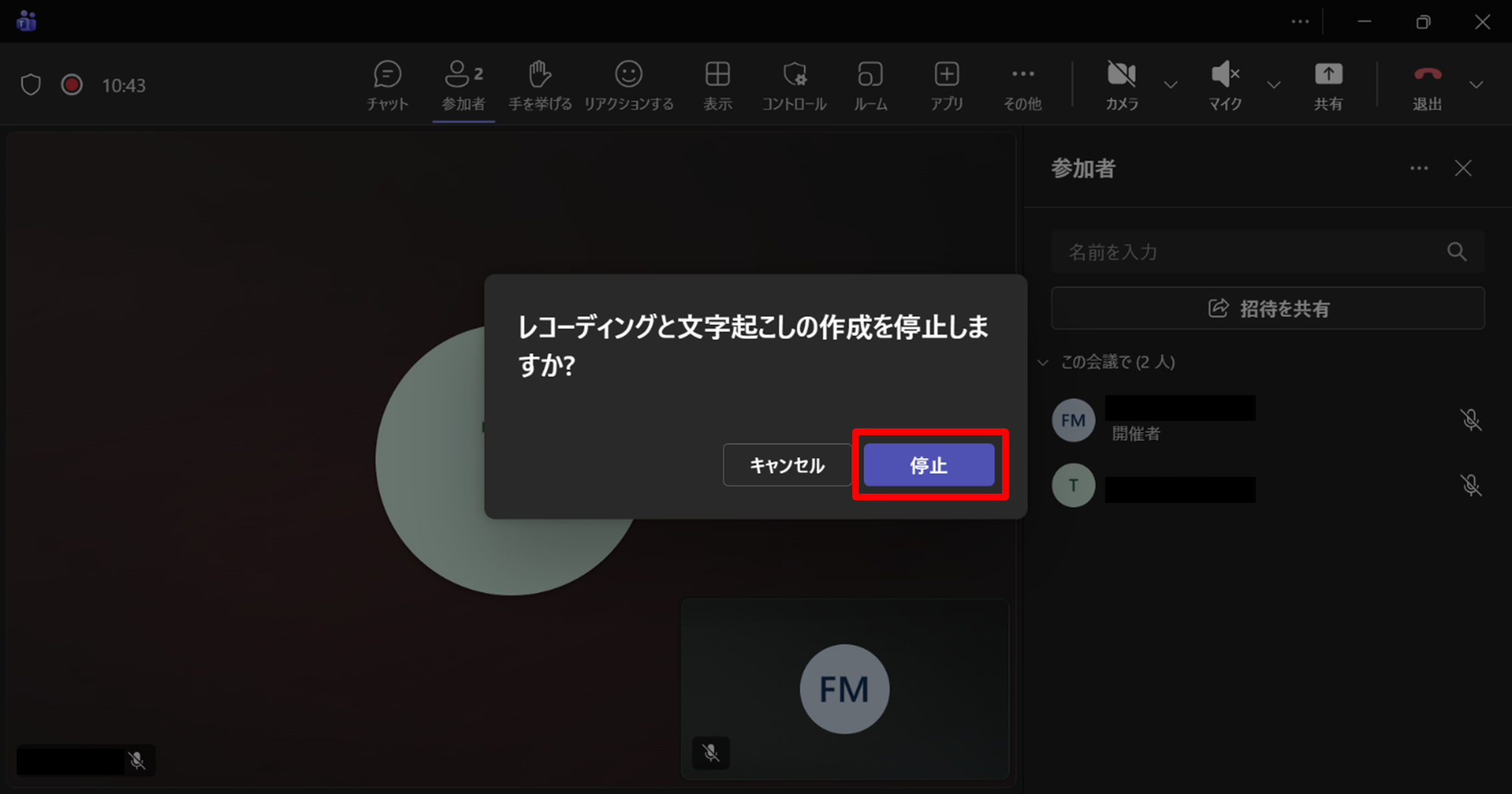
①Teams会議のツールバーの「その他の操作」から「レコーディングと文字起こし」→「レコーディングを停止」をクリック
②確認画面で「停止」をクリック
レコーディング終了時は参加者全員にレコーディングの終了が通知される
-
レコーディングの保存
録画・録音データは、録画を開始したユーザーのOneDriveに自動的に保存される。
-
レコーディングのリンクを取得
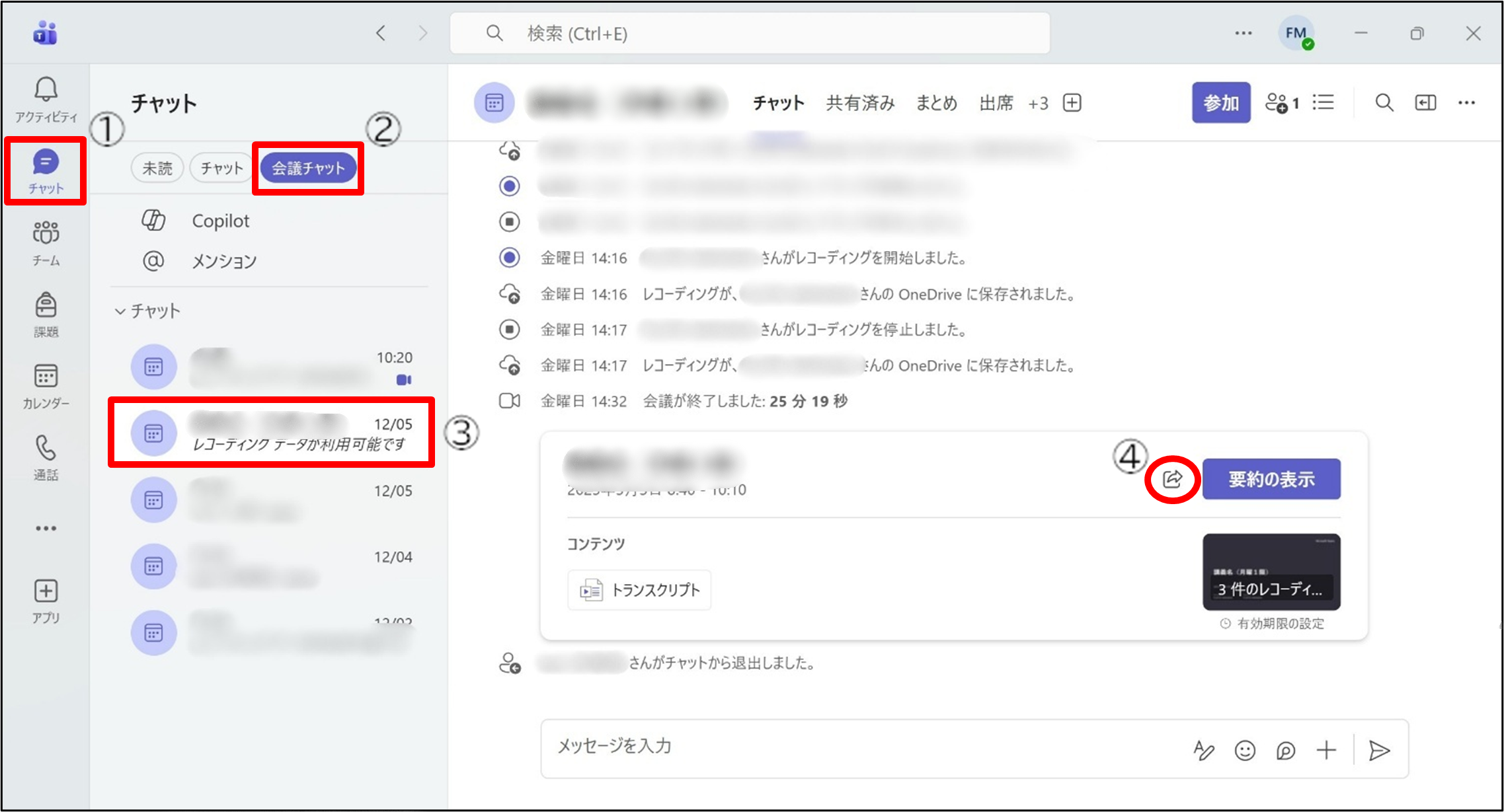
会議終了後、Teams内の会議チャットに録画・録音データのリンクが自動で送信される。
以下の④のアイコンをクリックし、「リンクをコピー」をクリック。
※他の参加者もこのメッセージからダウンロードできる
※レコーディングした動画は会議終了後も会議チャットのメッセージからダウンロードできる
その他の設定
-
デバイスの設定確認
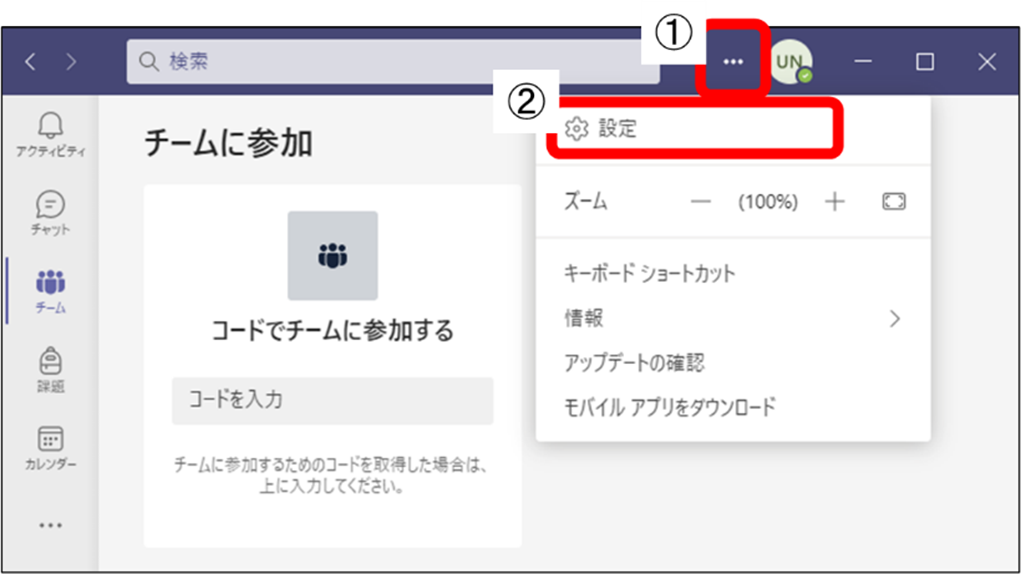
① アイコン左の「⋯」をクリック
② 「設定」をクリック
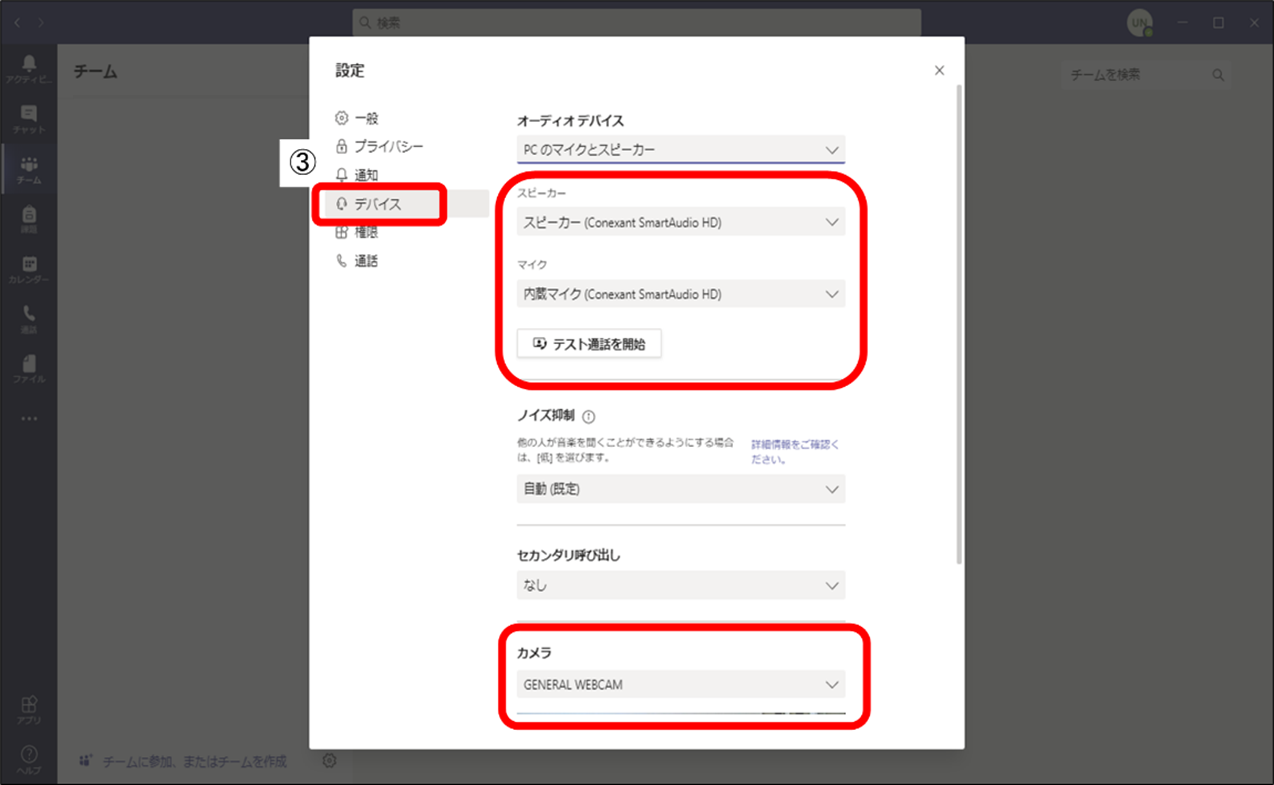
③ 設定一覧の「デバイス」を選択
④ 「スピーカー」「マイク」「カメラ」等が正しく設定されていることを確認する。
「テスト通話を開始」すると「Teams Echo」との会話画面に移行し、自動音声の指示に従って設定の確認が行える。
-
通知音のミュート
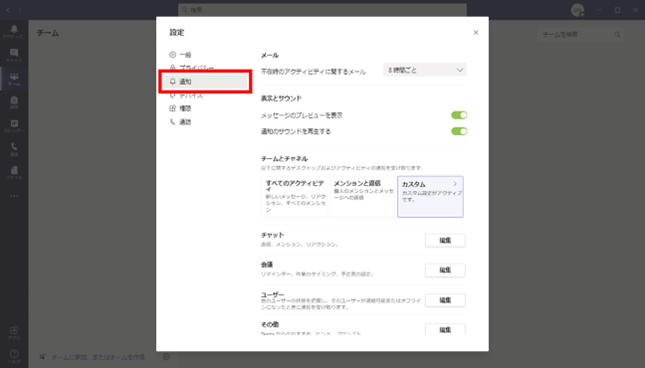
IMの通知音などが煩わしい場合は、設定でミュートにできる
① アイコン左の「⋯」をクリック
② 「設定」をクリック
③ 設定一覧の「通知」をクリック
オフにしたい通知をオフに変更する
-
通話の拒否
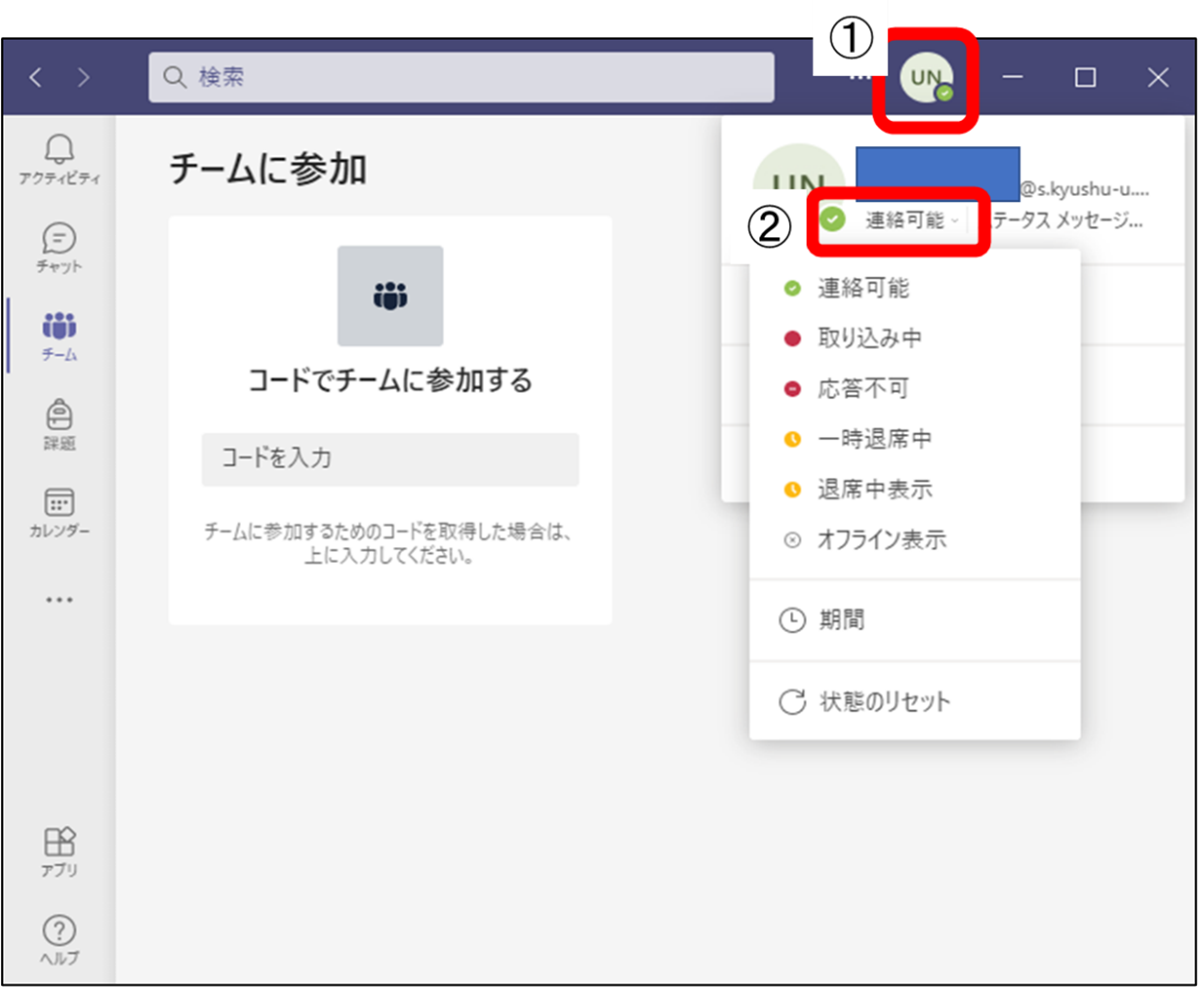
ホーム画面右上のプロフィールアイコンからステータスを「応答不可」に変更する
その他 Microsoft Teams の使用方法
その他アプリの使い方等につきましては、以下のウェブページをご参照ください。
Microsoft サポート : Microsoft Teams 会議と通話